e . របៀបលក់ផលិតផលនៅក្នុង POS របស់អ្នក
វីដេអូ : របៀប លក់ផលិតផលនៅហាងផ្ទាល់ POS នៅក្នុង
Sbcsolution៖
វីដេអូ :
របៀប លក់ក្នុងហាងផ្ទាល់ជាលក្ខណៈតុ (Table)នៅក្នុង
Sbcsolution៖
តើការចាប់ផ្តើមលក់ផលិតផលដំបូងនៅក្នុងហាងរបស់អ្នក
លក់ដោយរបៀបណា ?
-
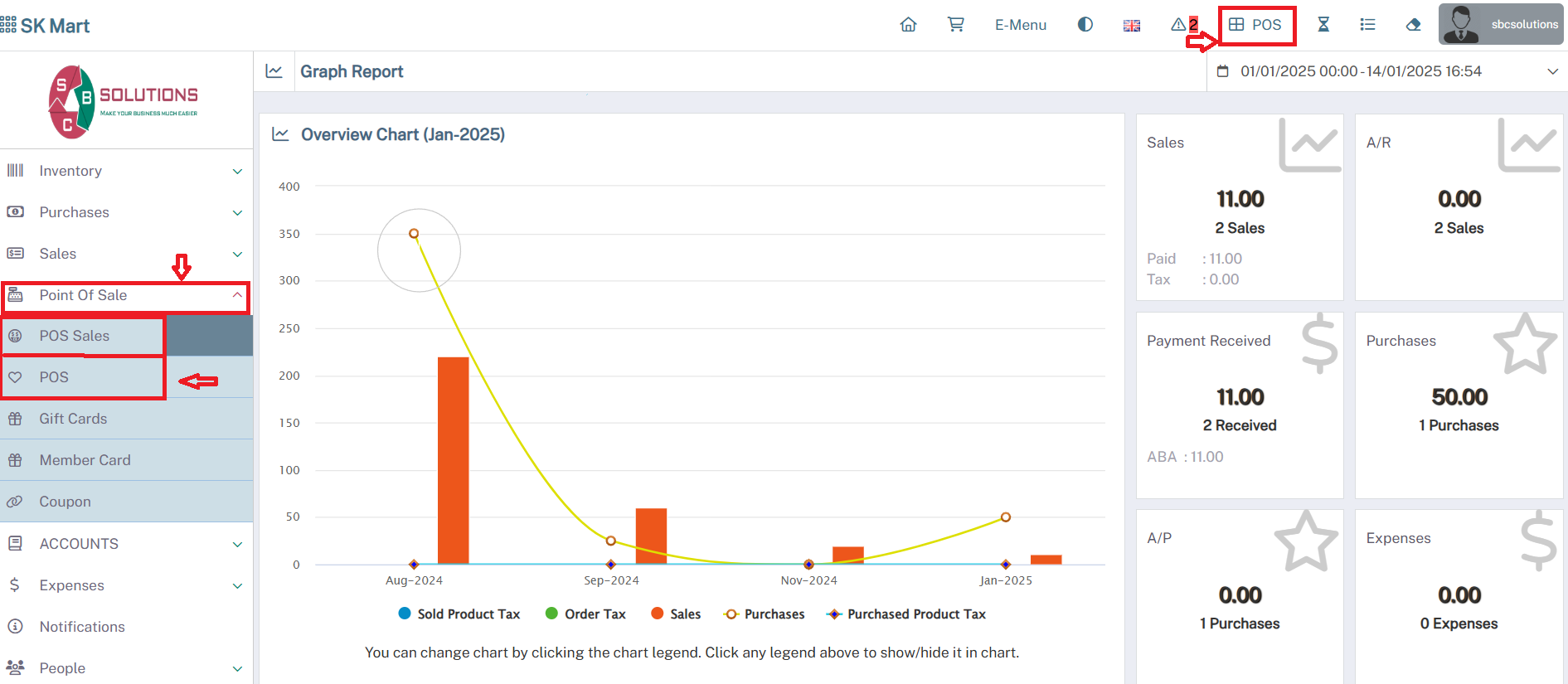
តោះ!!ដើម្បីចាប់ផ្តើមលក់ផលិតផលដំបូងក្នុងហាងរបស់អ្នក
តម្រូវអោយលោកអ្នកចុចចូលទៅកាន់ផ្ទាំងលក់សំរាប់ហាង
ឬជាភាសាអង់គ្លេសថា Point Of Sale
(ជាកន្លែងសម្រាប់លក់មុខទំនិញរបស់អ្នក)ដើម្បីធ្វើការលក់ផលិតផលក្នុងហាងជូនទៅកាន់អតិថិជនរបស់លោកអ្នក។ក្នុងការលក់
Point Of Sale មានមុខងារមួយចំនួនដូចជា៖
-
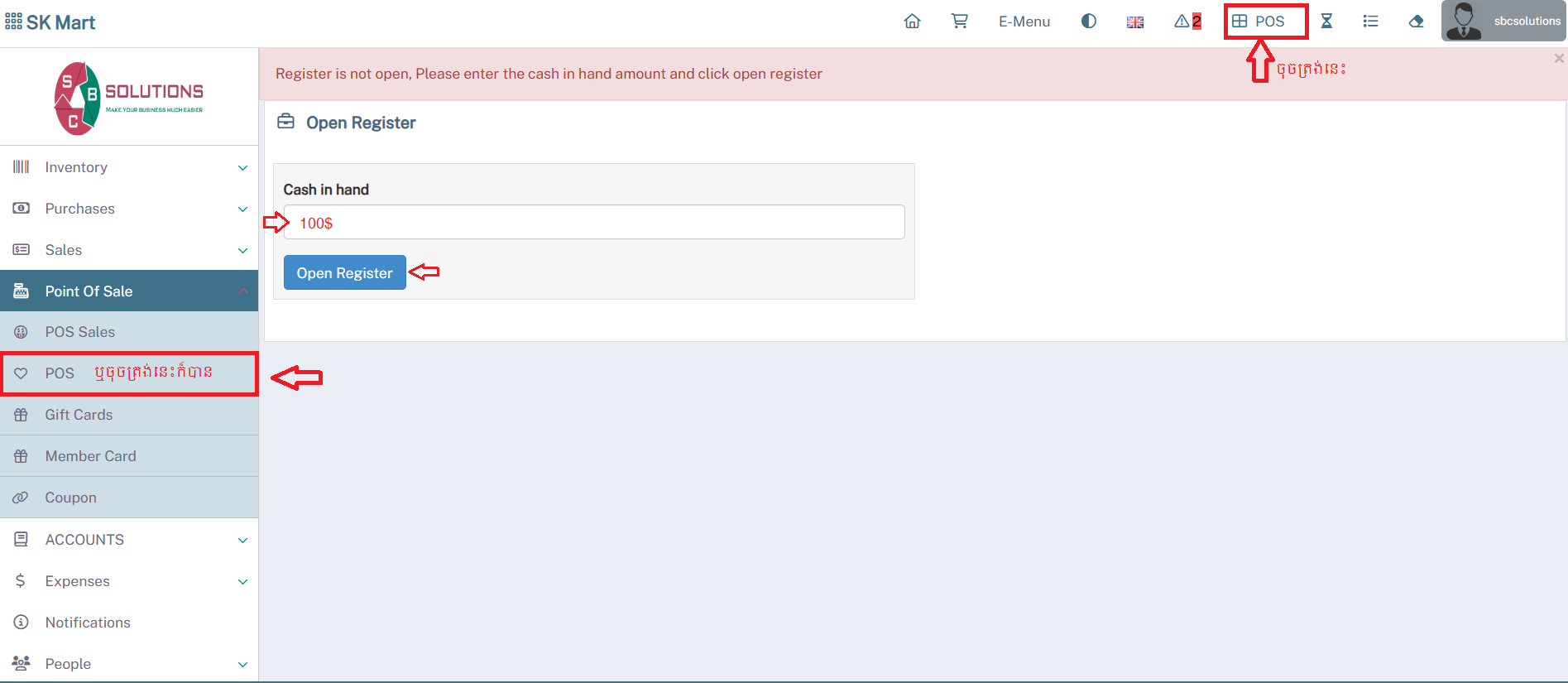
បើកវេន(Open Shift):
ជាកន្លែងសម្រាប់ធ្វើការបើកហាងទំនិញនិងធ្វើការកំណត់ចំនួនទឹកប្រាក់នៅពេលចាប់ផ្តើមលក់
-
ក្នុងការបើកវេនតម្រូវអោយធ្វើការបំពេញព័ត៌មានមួយចំនួនដូចជា៖
បើកចំនួនទឹកប្រាក់(Open Register)
ដែលជាកន្លែងសម្រាប់ធ្វើការកំណត់ចំនួនទឹកប្រាក់នៅពេលចាប់ផ្តើមលក់
រួចចុចទៅកាន់ពាក្យ Opet Register ជាការស្រេច
-
ផ្ទាំងលក់ POS (POS Module
):
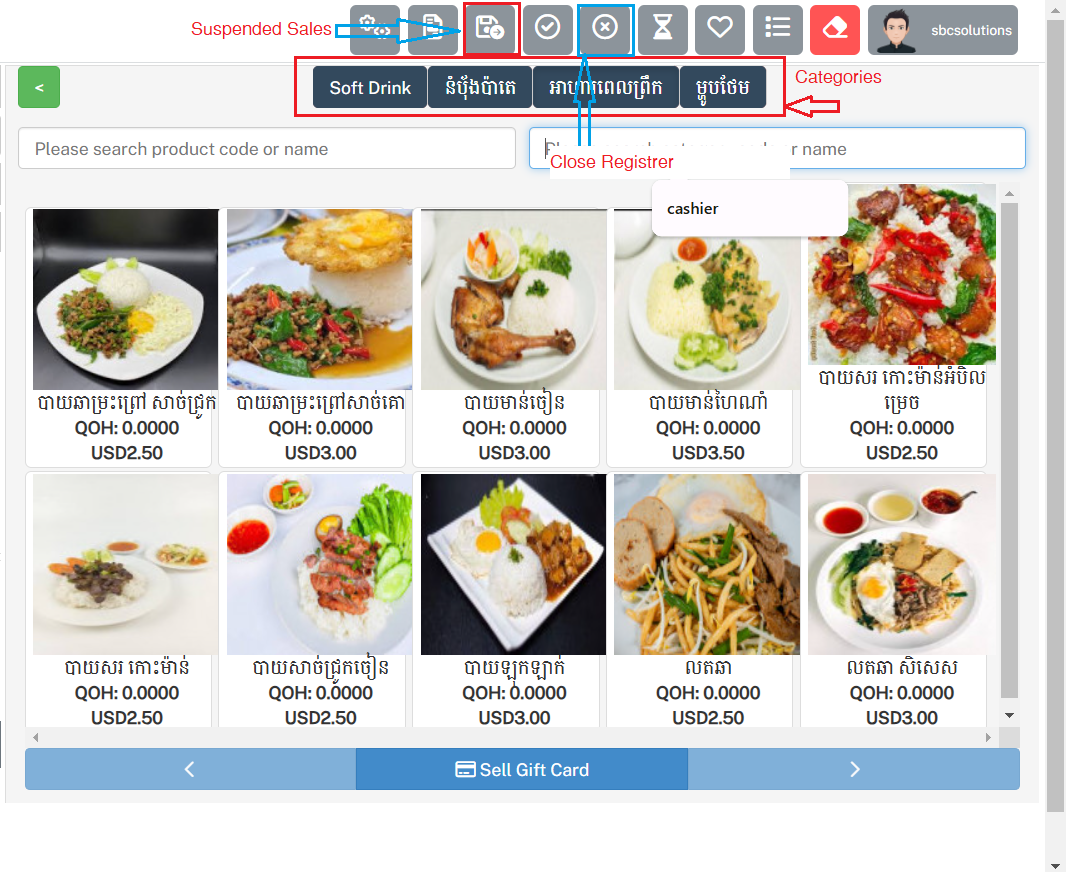
ជាកន្លែងសម្រាប់បង្ហាញប្រភេទផលិតផល(Categories)
និង ផលិតផលក្នុងហាង(Products)
-
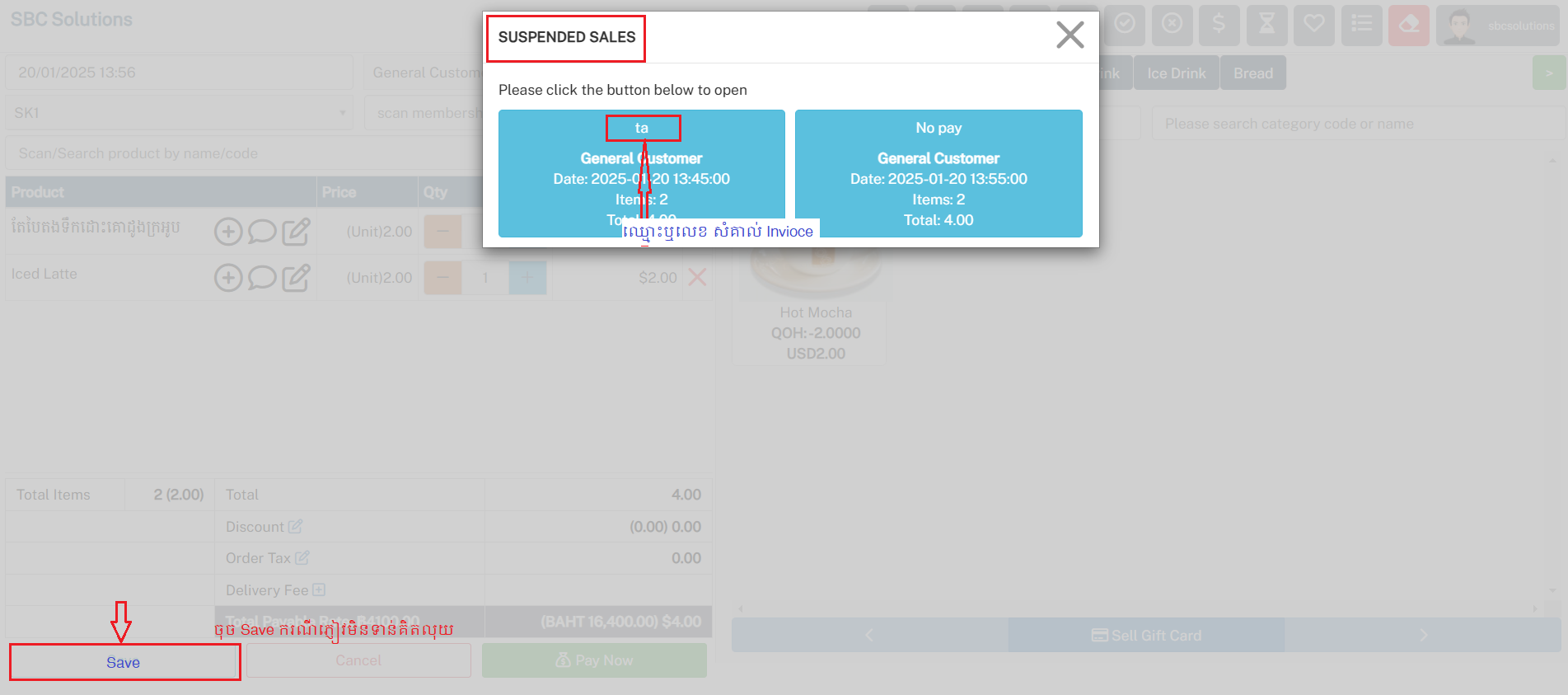
ការលក់ដែលផ្អាក(Suspended Sales) :
ជាកន្លែងសម្រាប់ធ្វើការរក្សាព័ត៌មានទំនិញអំពីអតិថិជនដែលពុំទាន់ធ្វើការបង់លុយរួច(ករណីនេះតម្រូវឱ្យអ្នកចុច Save ជាមុនសិន)
-
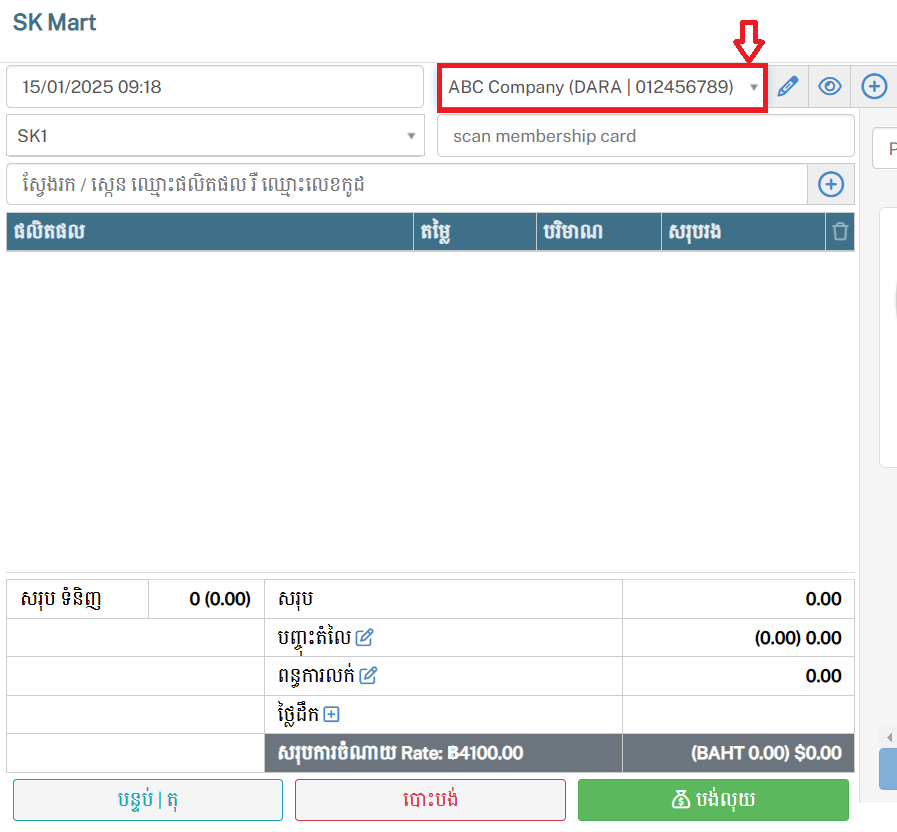
ការផ្លាស់ប្តូរអតិថិជន(Change Customer):
ជាមុខងារសម្រាប់ធ្វើការប្រាស់ប្តូរអតិថិជន
នៅពេលមានអតិថិជនច្រើនមកក្នុងពេលតែមួយ
-
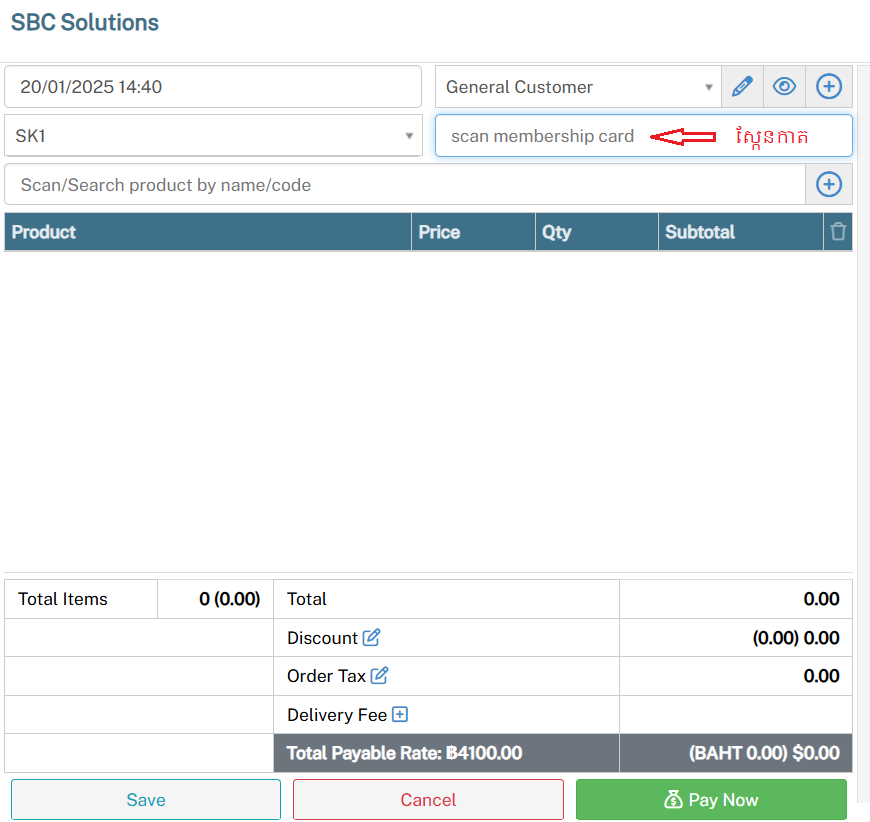
ការលក់ចំពោះអតិថិជនមាន កាតសមាជិក(Scan Member Card):
ជាកន្លែងសម្រាប់ធ្វើការស្កែនកាតសមាជិកដែលអតិថិជនដែលមាន ពិសេសដើម្បីទទួលបានការបញ្ចុះតម្លៃពិសេសផ្សេងៗក្នុងហាង៖
តើការចាប់ផ្តើមលក់ផលិតផលដំបូងនៅក្នុងហាងរបស់អ្នក លក់ដោយរបៀបណា ?
-
តោះ!!ដើម្បីចាប់ផ្តើមលក់ផលិតផលដំបូងក្នុងហាងរបស់អ្នក តម្រូវអោយលោកអ្នកចុចចូលទៅកាន់ផ្ទាំងលក់សំរាប់ហាង ឬជាភាសាអង់គ្លេសថា Point Of Sale (ជាកន្លែងសម្រាប់លក់មុខទំនិញរបស់អ្នក)ដើម្បីធ្វើការលក់ផលិតផលក្នុងហាងជូនទៅកាន់អតិថិជនរបស់លោកអ្នក។ក្នុងការលក់ Point Of Sale មានមុខងារមួយចំនួនដូចជា៖
-
បើកវេន(Open Shift): ជាកន្លែងសម្រាប់ធ្វើការបើកហាងទំនិញនិងធ្វើការកំណត់ចំនួនទឹកប្រាក់នៅពេលចាប់ផ្តើមលក់
-
ក្នុងការបើកវេនតម្រូវអោយធ្វើការបំពេញព័ត៌មានមួយចំនួនដូចជា៖ បើកចំនួនទឹកប្រាក់(Open Register) ដែលជាកន្លែងសម្រាប់ធ្វើការកំណត់ចំនួនទឹកប្រាក់នៅពេលចាប់ផ្តើមលក់ រួចចុចទៅកាន់ពាក្យ Opet Register ជាការស្រេច
-
-
ផ្ទាំងលក់ POS (POS Module ): ជាកន្លែងសម្រាប់បង្ហាញប្រភេទផលិតផល(Categories) និង ផលិតផលក្នុងហាង(Products)
-
ការលក់ដែលផ្អាក(Suspended Sales) : ជាកន្លែងសម្រាប់ធ្វើការរក្សាព័ត៌មានទំនិញអំពីអតិថិជនដែលពុំទាន់ធ្វើការបង់លុយរួច(ករណីនេះតម្រូវឱ្យអ្នកចុច Save ជាមុនសិន)
-
-
ការផ្លាស់ប្តូរអតិថិជន(Change Customer): ជាមុខងារសម្រាប់ធ្វើការប្រាស់ប្តូរអតិថិជន នៅពេលមានអតិថិជនច្រើនមកក្នុងពេលតែមួយ
-
-
ការលក់ចំពោះអតិថិជនមាន កាតសមាជិក(Scan Member Card): ជាកន្លែងសម្រាប់ធ្វើការស្កែនកាតសមាជិកដែលអតិថិជនដែលមាន ពិសេសដើម្បីទទួលបានការបញ្ចុះតម្លៃពិសេសផ្សេងៗក្នុងហាង៖
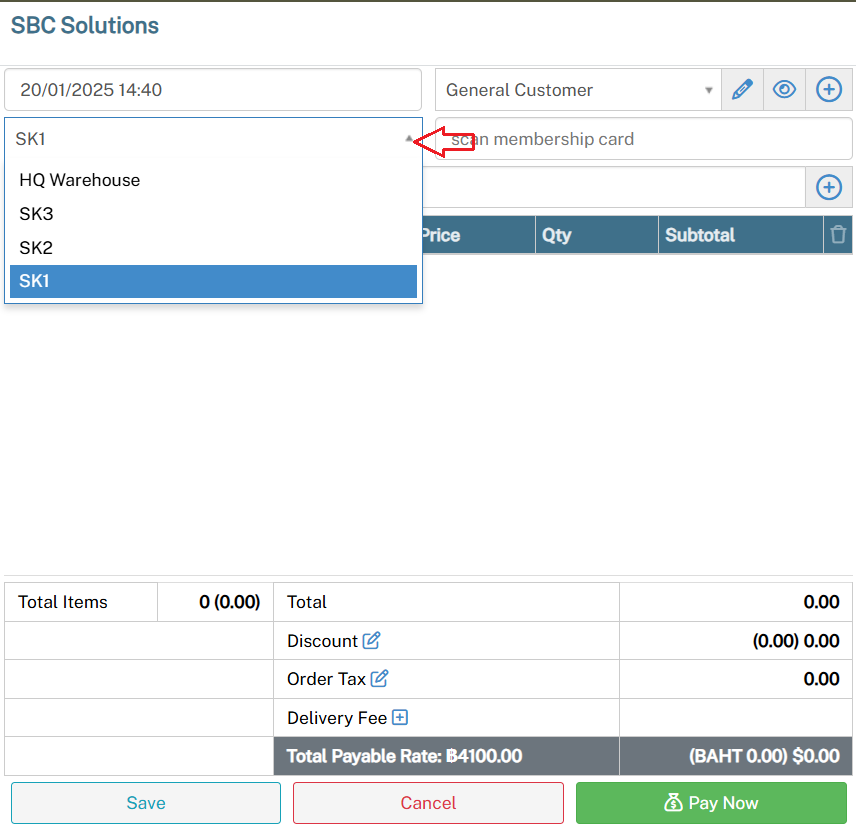
ឃ្លាំងផលិតផល(Warehouse):ជាកន្លែងសម្រាប់ធ្វើការជ្រើសឃ្លាំងផលិតផលដែលលក់នៅក្នុងហាង(ករណីអ្នកមានឃ្លាំងច្រើន)
ឈ្មោះឬកូដផលិតផល(Product by name/code): ជាកន្លែងសម្រាប់ធ្វើការស្កែនឈ្មោះឬកូដផលិតផលឬធ្វើការវាយចូល
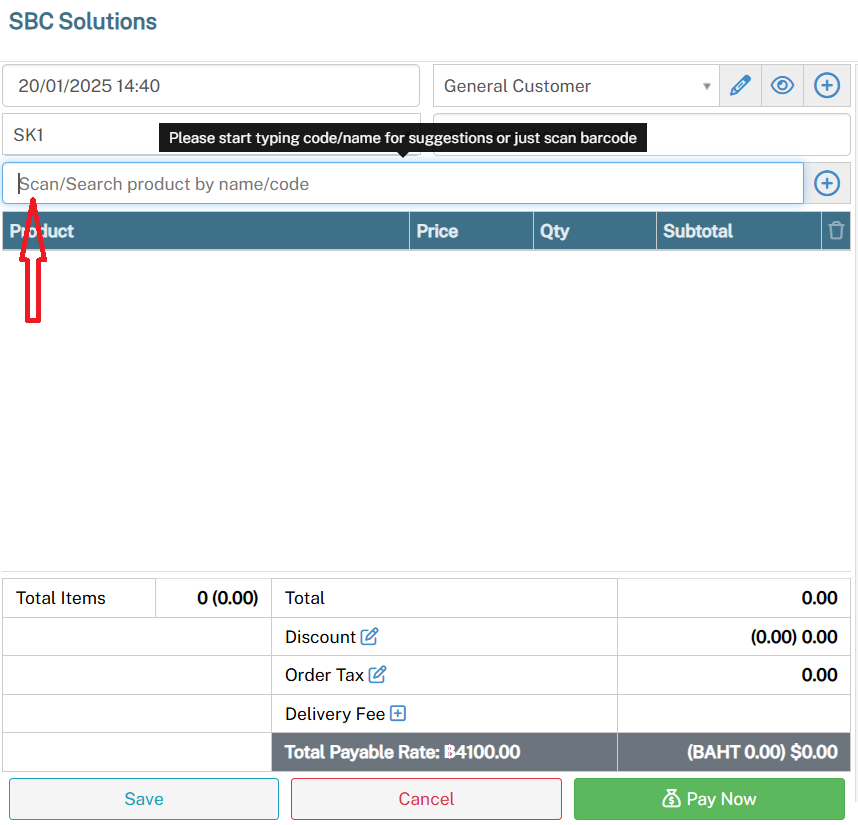
បន្ទាប់ពីការយល់ដឹងអំពីមុខងារនីមួយៗនៅក្នុងការលក់ យើងបន្តទៅកាន់របៀបលក់ផលិតផលក្នុងហាងរបស់យើង៖
-
ជំហានទី១: លោកអ្នកតម្រូវចុចទៅកាន់ផ្ទាំងលក់សំរាប់ហាង ឬភាសាអង់គ្លេសថា POS
-
ជំហានទី២: រួចធ្វើការបើកវេន(User Login)របស់អ្នក ដោយធ្វើការកំណត់ប្រាក់ក្នុងការបើក(Open Amount) និង បើផ្ទាំងលក់(Open Register)របស់អ្នក
-
ជំហានទី៣: បន្ទាប់ពីនេះ តម្រូវអោយលោកអ្នកបន្តចុចទៅកាន់ការផ្លាស់ប្តូរអតិថិជន(Change Customer )ដើម្បីជ្រើសរើសអតិថិជនក្នុងការលក់ផលិតជូន ក្នុងករណីអ្នកមិនទាន់មានអតិថិជនអ្នកអាចជ្រើសរើស General Customer បាន
-
ជំហានទី៤: ក្រោយពីលោកអ្នកជ្រើសរើសអតិថិជនរួចហើយ លោកអ្នកអាចចុចទៅកាន់ផលិតផល(Products) ដើម្បីជ្រើសរើសទំនិញសម្រាប់លក់ជូនអតិថិជនរួចធ្វើការចុចជ្រើសរើសមុខទំនិញរបស់អ្នក
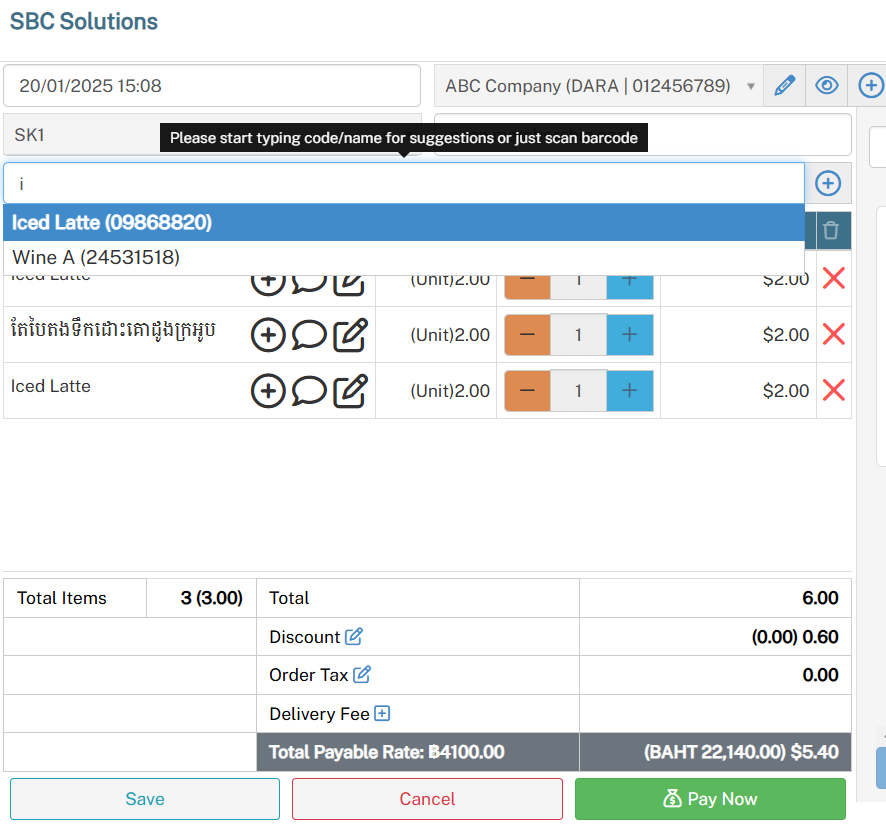
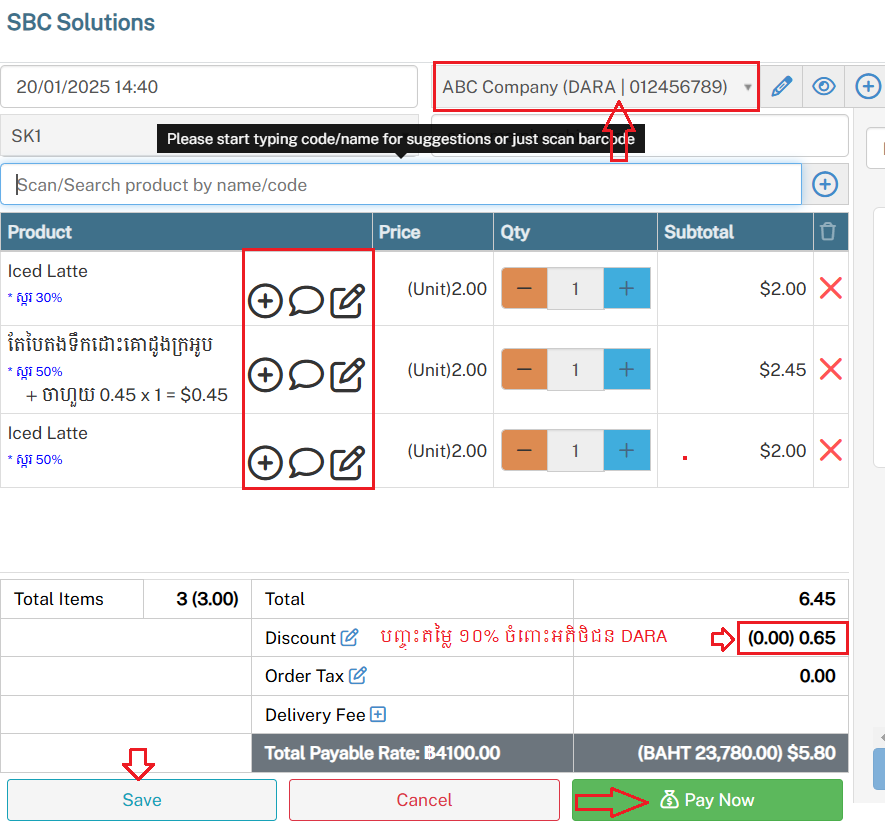
ជំហានទី៥: ក្រោយពីបានជ្រើសរើសមុខទំនិញរបស់អ្នកហើយ លោកអ្នកនឹងទទួលបានព័ត៌មាននៃការទិញទំនិញដោយមានមុខងារដូចខាងក្រោម៖
-
ការផ្លាស់ប្តូរអតិថិជ ន(Change Customer): ជាកន្លែងសម្រាប់ជ្រើសរើសអតិថិជនក្នុងការលក់ផលិតជូន
-
រក្សារទុកវិក័យបត្រ(Save): ជាមុខងារសម្រាប់ធ្វើការរក្សារទុកព័ត៌មានទំនិញរបស់អតិថិជន
-
សញ្ញាដក(-): ជាមុខងារសម្រាប់ធ្វើការបន្ថយចំនួនទំនិញដែលបានទិញរបស់អតិថិជន
-
សញ្ញាបូក(+): ជាមុខងារសម្រាប់ធ្វើការបន្ថែមចំនួនទំនិញដែលបានទិញរបស់អតិថិជន
-
សញ្ញាខ្វែង(X): ជាមុខងារសម្រាប់ធ្វើការសម្អាតមុខទំនិញណាមួយដែលអតិថិជនចង់ផ្លាស់ប្ដូរ
-
ប៊ូតុងប៊ិច: ជាមុខងារសម្រាប់ធ្វើការកំណត់ចំនួនបញ្ចុះតម្លៃលើការទិញទំនិញដែលអាចគិតជាភាគរយនិងអាចគិតជាចំនួនទឹកប្រាក់ទៅតាមតម្រូវការជាក់ស្តែង
-
ប៊ូតុងខមិន: ជាមុខងារសម្រាប់ធ្វើការបន្លែម Comment ជាដើមដូចជាកម្រិតស្ករ
-
ប៊ូតុងបូក: ជាមុខងារសម្រាប់ធ្វើការបន្ថែម ផលិតផលដូចជា តែបៃតងទឺកដោះគោ ថែមចាហួយជាដើម
-
បង់បា្រក់(Pay Now): ជាមុខងារសម្រាប់ធ្វើការទូទាត់ប្រាក់នៅពេលអតិថិជនបញ្ចប់ការទិញទំនិញរបស់ពួកគេ
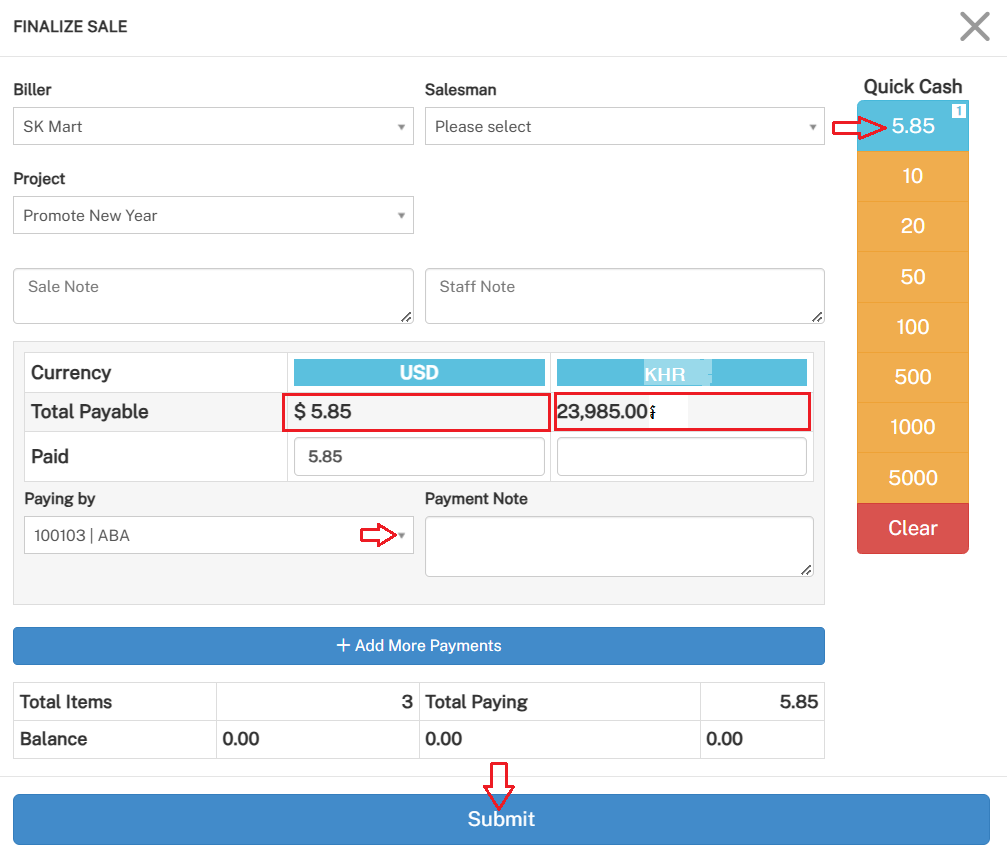
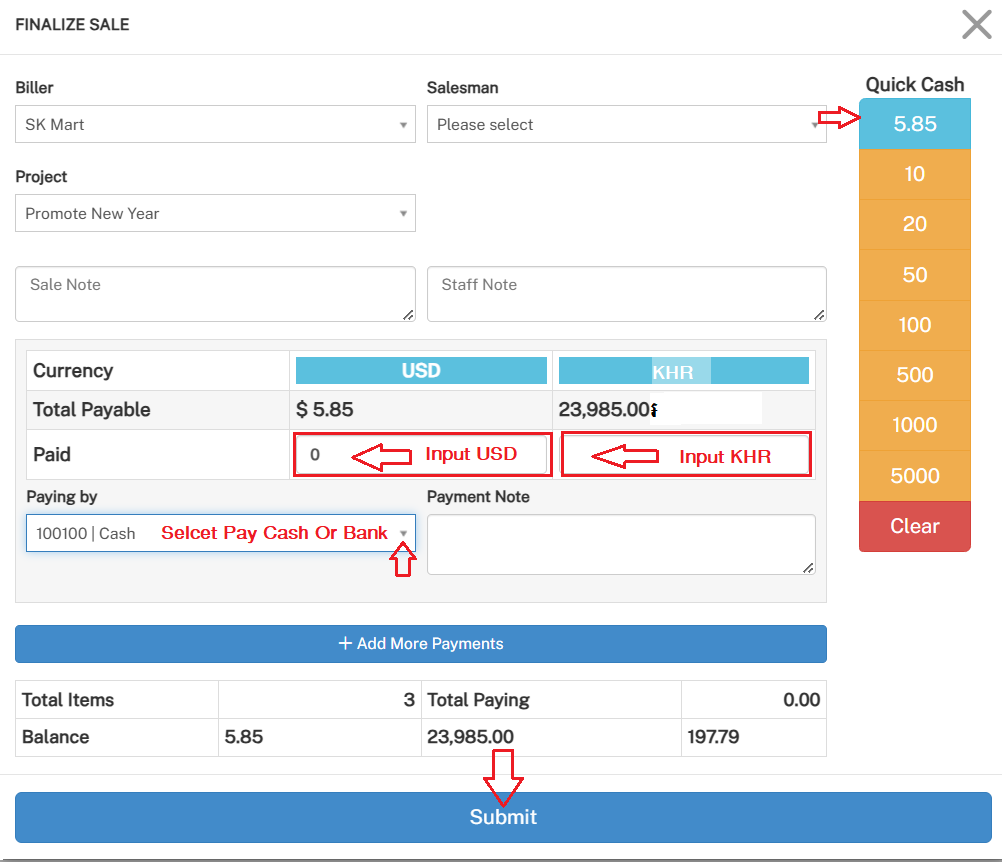
ជំហានទី៦: បន្ទាប់ពីចុចមុខងារបង់ប្រាក់រួច តម្រូវអោយលោកអ្នកបន្តនូវការកំណត់ប្រភេទនៃការបង់ប្រាក់និងកំណត់ចំនួនទឹកប្រាក់ដែលត្រូវបង់និងអាប់ជូនអតិថិជនដែលមានដូចខាងក្រោម៖
ការទូទាត់ថ្លៃលក់: ជាកន្លែងសម្រាប់បង្ហាញអំពីសាច់ប្រាក់ដែលត្រូវបង់ជាដុល្លា សាច់ប្រាក់ដែលត្រូវបង់ជាប្រាក់រៀល សាច់ប្រាក់ដែលត្រូវអាប់ជាដុល្លា និងសាច់ប្រាក់ដែលត្រូវអាប់ប្រាក់រៀល
- សាច់ប្រាក់ដែលត្រូវបង់ជាដុល្លា(Cash To Pay in USD): ជាចំនួនទឹកប្រាក់ដែលអតិថិជនត្រូវបង់ជាប្រាក់ដុល្លា
- សាច់ប្រាក់ដែលត្រូវបង់ជាប្រាក់រៀល(Cash To Pay in KHR): ជាចំនួនទឹកប្រាក់ដែលអតិថិជនត្រូវបង់ជាប្រាក់រៀល
- សាច់ប្រាក់ដែលត្រូវអាប់ជាដុល្លា(Cash Change in USD): ជាចំនួនទឹកប្រាក់ដែលត្រូវអាប់ជូនអតិថិជនជាប្រាក់ដុល្លា
- សាច់ប្រាក់ដែលត្រូវអាប់ប្រាក់រៀល(Cash Change in KHR): ជាចំនួនទឹកប្រាក់ដែលអាប់ជូនអតិថិជនជាប្រាក់រៀល
វិធីសាស្ត្រទូទាត់( Paying by): ជាកន្លែងសម្រាប់ធ្វើការកំណត់ការប្រភេទនៃការបង់ប្រាក់ជា សាច់ប្រាក់ ឬ ធនាគារ KHQR និងមុខងារ ទទួលសាច់ប្រាក់ជាដុល្លា និង ទទួលសាច់ប្រាក់ជាប្រាក់រៀល។
-
សាច់ប្រាក់(Cash): ជាមុខងារក្នុងការទូទាត់ការបង់ប្រាក់ជាសាច់ប្រាក់សុទ្ធ
-
ធនាគារ(Bank): ជាមុខងារក្នុងការទូទាត់ការបង់ប្រាក់តាមរយះការផ្ទេរសាច់ប្រាក់ក្នុងធនាគារឬការស្កេនផ្ទេរប្រាក់ក្នុងធនាគារ
-
KHQR: ជាមុខងារក្នុងការទូទាត់ការបង់ប្រាក់តាមរយះQR CODE ផ្ទាល់ក្នុងម៉ាសុីនគិតលុយឬPos system
-
ទទួលសាច់ប្រាក់ជាដុល្លា(Cash Receive in USD): ជាមុខងារក្នុងការកំណត់ចំនួនទឹកប្រាក់ដែលអតិថិជនបានបង់ជាប្រាក់ដុល្លា
-
ទទួលសាច់ប្រាក់ជាប្រាក់រៀល(Cash Receive in KHR): ជាមុខងារក្នុងការកំណត់ចំនួនទឹកប្រាក់ដែលអតិថិជនបានបង់ជាប្រាក់រៀល
-
ជំហានទី៧: ក្រោយពីកំណត់ប្រភេទនៃការបង់ប្រាក់និងកំណត់ចំនួនទឹកប្រាក់ដែលត្រូវបង់រួច លោកអ្នកបន្តចុចទៅកាន់ពាក្យ ដាក់ស្នើ(Submit)ជាការសម្រេចនៅក្នុងការលក់ផលិតផលក្នុងហាងរបស់អ្នក