d . យើងបន្តទៅកាន់ការបង្កើតបុគ្គលិកនៅក្នុងហាងរបស់អ្នក
វីដេអូ :
របៀបបង្កើតបុគ្គលិកឬអ្នកប្រើប្រាស់នៅក្នុង Sbcsolution
វីដេអូ :
របៀបបង្កើតតួនាទីបុគ្គលិកឬអ្នកប្រើប្រាស់ នៅក្នុង
Sbcsolution
វីដេអូ :
របៀបបង្កើត បើក និង បិទវេន នៅក្នុង
Sbcsolution
តើការចាប់ផ្តើមបន្ថែមបុគ្គលិកជាលើកដំបូងរបស់អ្នក
អាចប្រព្រឹត្តទៅយ៉ាងដូចម្តេច?
-
តោះ!!ដើម្បីអាចចាប់ផ្តើមបន្ថែមបុគ្គលិកជាលើកដំបូងរបស់អ្នកអាចប្រព្រឹត្តទៅបាន
តម្រូវអោយលោកអ្នកចុចទៅកាន់អ្នកប្រើប្រាស់ឬជាភាសាអង់គ្លេសថាList Staff**(**
ជាកន្លែងសម្រាប់បង្កើតអ្នកប្រើប្រាស់ឬហៅថាUserនិងបង្កើតតួនាទីរបស់អ្នកប្រើប្រាស់
)
ដើម្បីជួយសម្រួលទៅកាន់ម្ចាស់អាជីវកម្មក្នុងការSBC
BPASបុគ្គលនិងកំណត់តួនាទីតួនាទីរបស់ពួកគាត់។
-
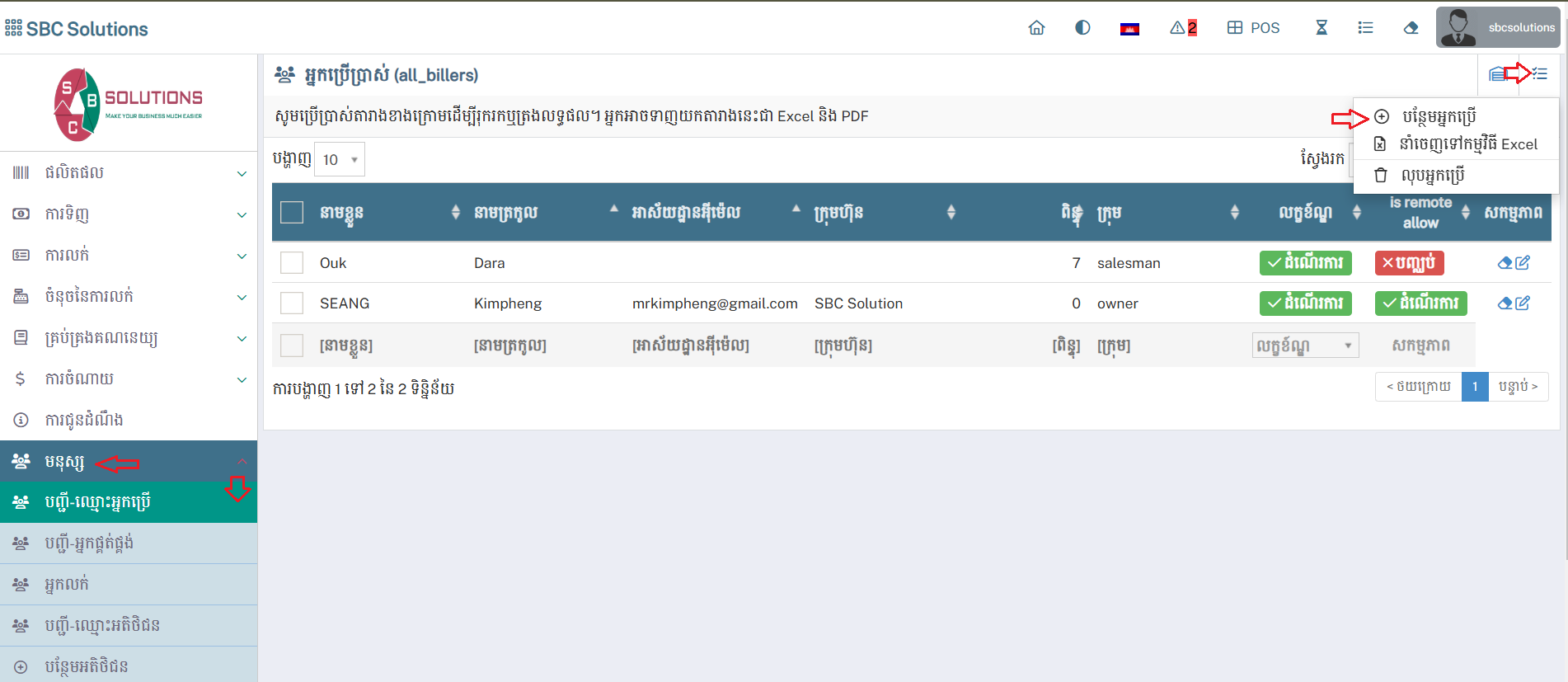
បន្ទាប់ពីនេះ តម្រូវអោយលោកអ្នកចុចចូលទៅកាន់មុខងារបន្ថែមអ្នកប្រើឬភាសាអង់គ្លេសAdd User(ជាកន្លែងបង្កើតអ្នកប្រើប្រាស់ថ្មី)
ដើម្បីបង្កើតបុគ្គលិកថ្មីរបស់លោកអ្នកដោយតម្រូវអោយបំពេញព័ត៌មានមួយចំនួនជាការស្រេច។
-
ជំហានទី១:
លោកអ្នកតម្រូវអោយចុចទៅកាន់ពាក្យ បញ្ជី-ឈ្មោះអ្នកប្រើប្រាស់ ឬList Staff
-
ជំហានទី២: បន្ទាប់ពីនេះ
តម្រូវអោយលោកអ្នកចុចបន្តទៅកាន់ប៊ូតុង Actionនៅខាងស្ដាំ រូចពាក្យ (+)បន្ថែមអ្នកប្រើប្រាស់(Add
User)
-
ជំហានទី៣:
ក្នុងជំហាននេះតម្រូវអោយលោកអ្នកបំពេញព័ត៌មានមួយចំនួនដូចជា៖
-
នាមខ្លួន *(First Name *) :
ជាកន្លែងសម្រាប់ធ្វើការបំពេញឈ្មោះនាមខ្លួនរបស់បុគ្គលិក
-
នាមត្រកូល *(Last Name *) :
ជាកន្លែងសម្រាប់ធ្វើការបំពេញឈ្មោះនាមត្រកូលរបស់បុគ្គលិក
-
ភេទ *(Gender *) :
ជាកន្លែងសម្រាប់ធ្វើការបំពេញបំពេញភេទរបស់បុគ្គលិក
-
ក្រុមហ៊ុន(Company) :
ជាកន្លែងសម្រាប់ធ្វើការបំពេញឈ្មោះក្រុមហ៊ុនរបស់បុគ្គលិក
-
ទូរស័ព្ទ(Phone) :
ជាកន្លែងសម្រាប់ធ្វើការបំពេញលេខទូរស័ព្ទរបស់បុគ្គលិក
-
អ៊ីម៉ែល(Email) :
ជាកន្លែងសម្រាប់ធ្វើការបំពេញអ៊ីម៉ែលរបស់បុគ្គលិក
-
ឈ្មោះអ្នកប្រើ(Username) :
ជាកន្លែងធ្វើការបំពេញឈ្មោះសម្រាប់ Login ចូលប្រព័ន្ធរបស់បុគ្គលិក
-
ពាក្យសម្ងាត់(Password) :
ជាកន្លែងសម្រាប់ធ្វើការបំពេញឈ្មោះពាក្យសម្ងាត់ដែលមានអក្សរលេខនិមិត្តសញ្ញាយ៉ាងតិច ៨ខ្ទង់
-
បញ្ជ឵ក់ពាក្យសម្ងាត់(Confirm Password) :
ជាកន្លែងសម្រាប់ធ្វើការបំពេញពាក្យសម្ងាត់ដដែលម្ដងទៀត
-
លក្ខខ៍ណ្ឌ *(Status *) :
ជាកន្លែងសម្រាប់មានមានសិទ្ធិចូលប្រើប្រាស់ System (Active and Inative)
Active: មានន័យថាអាចចូលប្រើប្រាស់Systemបាន
Inative: មានន័យថាមិនអាចចូលប្រើប្រាស់Systemបានទេ
-
ក្រុម *(Group *) :
ជាកន្លែងសម្រាប់ជ្រើសរើសតួនាទីរបស់បុគ្គលិក
-
តំបន់(Zone) :
ជាកន្លែងសម្រាប់ជ្រើសរើសតំបន់ដែលបុគ្គលិកកាន់
-
រក្សារចំណុចទុក *(Save point *) :
ជាកន្លែងសម្រាប់សន្សំពិន្ទុរបស់បុគ្គលិក(Yes Or No)
-
សាខា (Multi Biller) :
ជាកន្លែងសម្រាប់ជ្រើសរើសសាខាឱ្យបុគ្គលិកកាន់(បើមានសាខាច្រើន)
-
ឃ្លាំង *(Warehouse *) :
ជាកន្លែងសម្រាប់ជ្រើសរើសឃ្លាំង ឱ្យបុគ្គលិកកាន់(បើមានឃ្លាំងច្រើន)
-
សិទ្ធិក្នុងការមើល (View rights) :
ជាកន្លែងសម្រាប់សិទ្ធិក្នុងការមើល របាយការណ៍លក់របស់បុគ្គលិក(All Records Or Own Records)
-
សិទ្ធិក្នុងការកែប្រែ(Edit rights) :
ជាកន្លែងសម្រាប់បើកសិទ្ធិក្នុងកែប្រែការលក់របស់បុគ្គលិក
-
អនុញ្ញាតឱ្យបញ្ចុះតម្លៃ(Allow Discount) :
ជាកន្លែងសម្រាប់បើកសិទ្ធិក្នុងការបញ្ចុះតម្លៃរពេលលក់របស់បុគ្គលិក
-
ជំហានទី៤:
ក្រោយពីបំពេញព័ត៌មានខាងលើរួច
ធ្វើការចុចទៅកាន់ពាក្យ បន្ថែមអ្នកប្រើ (Add User) ជាការស្រេច។
ក្រុម *(Group*):
ជាកន្លែងសម្រាប់ធ្វើការជ្រើសរើសតួនាទីក្នុង SBC
BPAS System របស់បុគ្គលិកអ្នក
-
អ្នកគ្រប់គ្រង(Admin):
ជាអ្នកគ្រប់គ្រង ចាត់ចែង រៀបចំដ៏ធំមួយក្នុងស្ថាប័ន ឬក្រុមហ៊ុននីមួយៗក្នុងការបង្កើតព័ត៌មានឬកែសម្រួលទិន្នន័យផ្សេងៗក្នុងsystem
-
ប្រធានសាខា(Branch):
ជាជាអ្នកគ្រប់គ្រងតាមសាខាណាមួយអាចធ្វើការកែប្រែឬលុបទិន្នន័យព័ត៌មានផ្សេងៗក្នុងប្រព័ន្ធSystem
-
បុគ្គលិក(Employee):
មានតួនាទីសម្រាប់ប្រើប្រាស់បញ្ចូលទិន្នន័យឬព័ត៌មានតែប៉ុណ្ណោះ(អាស្រ័យលើអ្នកគ្រប់គ្រងផ្ដល់សិទ្ធិឱ្យ)
-
អ្នកគិតលុយ(Cashier):
មានតួនាទីសម្រាប់តែលក់និងគិតលុយតែប៉ុណ្ណោះ(អាស្រ័យលើអ្នកគ្រប់គ្រងផ្ដល់សិទ្ធិឱ្យ)
-
អ្នកលក់(Salesman):
មានតួនាទីសម្រាប់តែលក់តែប៉ុណ្ណោះ(អាស្រ័យលើអ្នកគ្រប់គ្រងផ្ដល់សិទ្ធិឱ្យ)
-
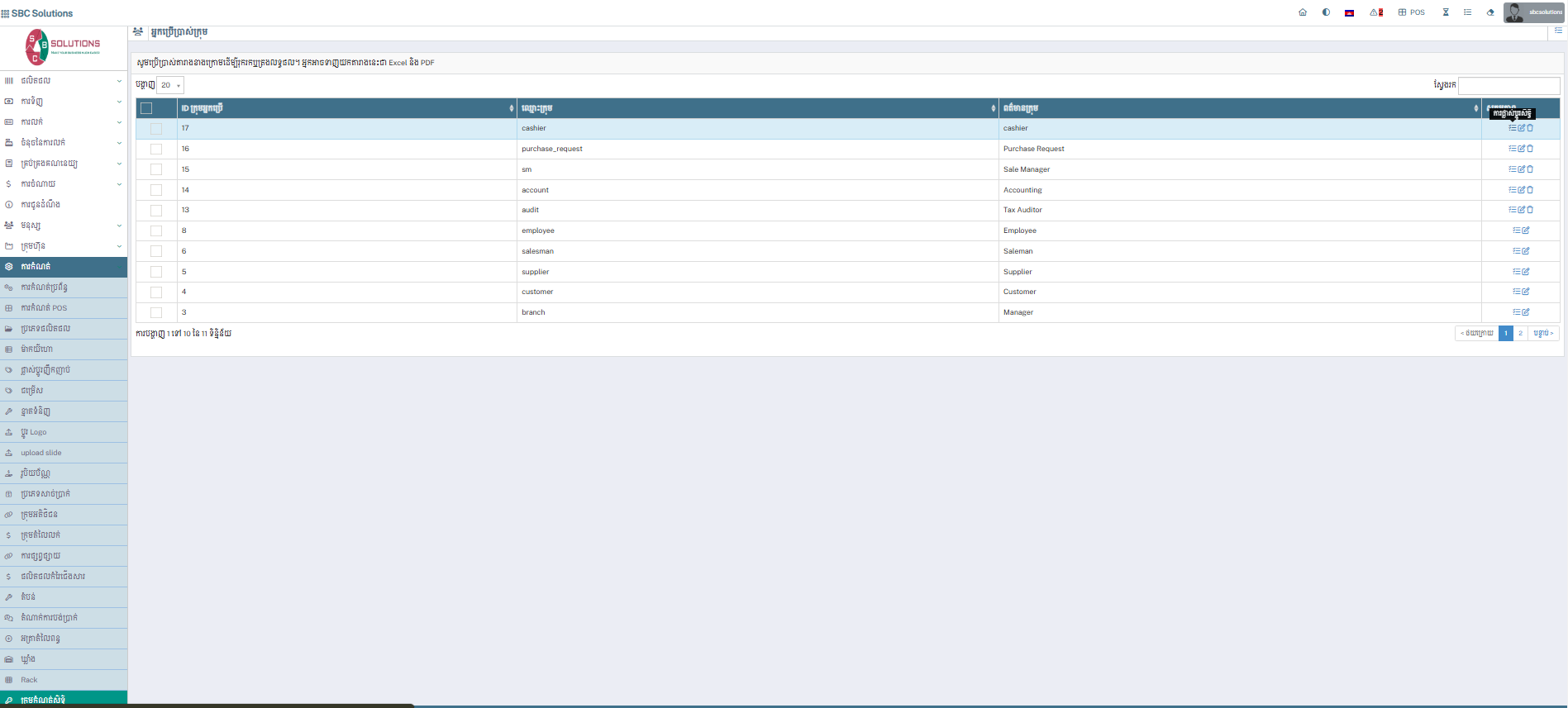
ក្រុមកំណត់សិទ្ធិ(Group Permissons)
:ជាកន្លែងសម្រាប់ធ្វើការកំណត់មុខងារប្រើប្រាស់របស់អ្នកប្រើប្រាស់(User)ដែលមានមុខងារមួយចំនួនដូចជា៖
Default , Products , Purchases , Sales ,
Accounting , Permissions , Module Name , Finance , Suppliers ,
Report , Customer, Drivers, Miscellaneous.
-
ជំហានទី៥:
ក្នុងជំហ៊ាននេះសូមបងចុច ប៊ូតុងត្របីនៅខាងស្ដាំខាងក្រោមពាក្យសកម្មភាព
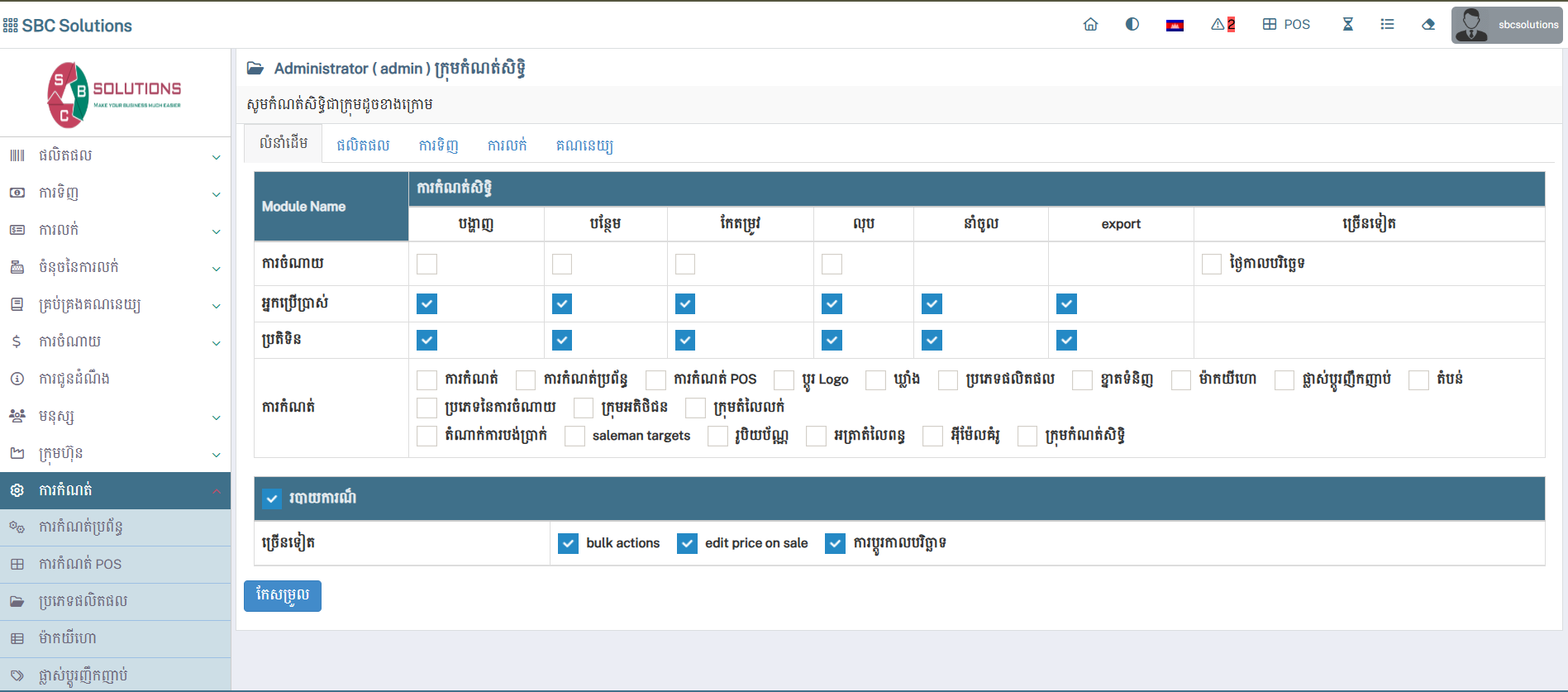
រួចធ្វើការចុចធីកតាមមុខងារនីមួយៗដើម្បីកំណត់ឱ្យបុគ្គលិក៖
-
តួនាទីរបស់អ្នកប្រើប្រាស់បានរួមមាន៖
-
លំនាំដើម(Default):
ជាកន្លែងកំណត់សិទ្ធិឱ្យបុគ្គលិករបស់អ្នក ដែលមានដូចជា ការចំណាយ ការប្រើប្រាស់ ប្រតិទិន
ការកំណត់ផ្សេងៗ និងរបាយការណ៏ជាដើម
-
ផលិតផល(Products):
មានសិទ្ធិដូចជា បន្ថែមផលិតផល មើល កែតម្រូវ លុប នាំចូល នាំចេញ ថ្លៃដើម ថ្លៃលក់ បោះពុម្ពលេខកូដ
ការផ្ទេរ និងរបាយការណ៏ផ្សេងៗ
-
ការទិញ(Purchase):
ការទិញ អ្នកអាចកំណត់សិទ្ធិឱ្យបុគ្គលិក ដូចជា មើល បន្ថែម កែតម្រូវ លុប នាំចូល នាំចេញ ការទូទាត់ ការចំណាយ
ការដាក់សំណើរបញ្ជាទិញ ការបន្ថែមបញ្ជាទិញ ប្រាក់កក់ លុបប្រាក់កក់ និងរបាយការណ៏មួយចំនួន
-
ការលក់(Sales):
មានសិទ្ធិដូចជា បន្ថែមផលិតផល មើល កែតម្រូវ លុប នាំចូល នាំចេញ ថ្លៃដើម ថ្លៃលក់ ផ្លាស់ប្តូរ វិលត្រឡប់វិញការលក់
ស្នើដឹកជញ្ជូន ទួលប្រាក់កក់ លុបប្រាក់កក់ និងរបាយការណ៏ផ្សេងៗ
-
គណនេយ្យ(Accounting):
មានសិទ្ធិដូចជា បន្ថែមផលិតផល មើល កែតម្រូវ លុប នាំចូល នាំចេញ បញ្ជីគណនីទទួល បញ្ជីគណនីដែលត្រូវបង់
បញ្ជីគណនីអតិថិជន បញ្ជីគណនីអ្នកផ្គត់ផ្គង់ ចំណេញ នឹង ខាតជាដើម
-
របាយការណ៏(Reports):
ជាកន្លែងសម្រាប់បន្ថែមនៃមុខងារនីមួយៗនៃ Functionខាងលើ៖
-
ជំហានទី៦:
ក្រោយពីការបំពេញព័ត៌មានខាងលើរួច
អ្នកគ្រាន់តែបន្តទៅកាន់ពាក្យ រួចចុចកែសម្រូល(Updade)
ជាការស្រេច
ក្នុងការបន្ថែមអ្នកមុខងារអ្នកប្រើប្រាស់ក្នុងហាងរបស់លោកអ្នក។
វីដេអូ :
របៀបបង្កើត បើក និង បិទវេន នៅក្នុង
Sbcsolution
តើការចាប់ផ្តើមបន្ថែមបុគ្គលិកជាលើកដំបូងរបស់អ្នក
អាចប្រព្រឹត្តទៅយ៉ាងដូចម្តេច?
-
តោះ!!ដើម្បីអាចចាប់ផ្តើមបន្ថែមបុគ្គលិកជាលើកដំបូងរបស់អ្នកអាចប្រព្រឹត្តទៅបាន
តម្រូវអោយលោកអ្នកចុចទៅកាន់អ្នកប្រើប្រាស់ឬជាភាសាអង់គ្លេសថាList Staff**(**
ជាកន្លែងសម្រាប់បង្កើតអ្នកប្រើប្រាស់ឬហៅថាUserនិងបង្កើតតួនាទីរបស់អ្នកប្រើប្រាស់
)
ដើម្បីជួយសម្រួលទៅកាន់ម្ចាស់អាជីវកម្មក្នុងការSBC
BPASបុគ្គលនិងកំណត់តួនាទីតួនាទីរបស់ពួកគាត់។
-
បន្ទាប់ពីនេះ តម្រូវអោយលោកអ្នកចុចចូលទៅកាន់មុខងារបន្ថែមអ្នកប្រើឬភាសាអង់គ្លេសAdd User(ជាកន្លែងបង្កើតអ្នកប្រើប្រាស់ថ្មី)
ដើម្បីបង្កើតបុគ្គលិកថ្មីរបស់លោកអ្នកដោយតម្រូវអោយបំពេញព័ត៌មានមួយចំនួនជាការស្រេច។
-
ជំហានទី១:
លោកអ្នកតម្រូវអោយចុចទៅកាន់ពាក្យ បញ្ជី-ឈ្មោះអ្នកប្រើប្រាស់ ឬList Staff
-
ជំហានទី២: បន្ទាប់ពីនេះ
តម្រូវអោយលោកអ្នកចុចបន្តទៅកាន់ប៊ូតុង Actionនៅខាងស្ដាំ រូចពាក្យ (+)បន្ថែមអ្នកប្រើប្រាស់(Add
User)
-
ជំហានទី៣:
ក្នុងជំហាននេះតម្រូវអោយលោកអ្នកបំពេញព័ត៌មានមួយចំនួនដូចជា៖
-
នាមខ្លួន *(First Name *) :
ជាកន្លែងសម្រាប់ធ្វើការបំពេញឈ្មោះនាមខ្លួនរបស់បុគ្គលិក
-
នាមត្រកូល *(Last Name *) :
ជាកន្លែងសម្រាប់ធ្វើការបំពេញឈ្មោះនាមត្រកូលរបស់បុគ្គលិក
-
ភេទ *(Gender *) :
ជាកន្លែងសម្រាប់ធ្វើការបំពេញបំពេញភេទរបស់បុគ្គលិក
-
ក្រុមហ៊ុន(Company) :
ជាកន្លែងសម្រាប់ធ្វើការបំពេញឈ្មោះក្រុមហ៊ុនរបស់បុគ្គលិក
-
ទូរស័ព្ទ(Phone) :
ជាកន្លែងសម្រាប់ធ្វើការបំពេញលេខទូរស័ព្ទរបស់បុគ្គលិក
-
អ៊ីម៉ែល(Email) :
ជាកន្លែងសម្រាប់ធ្វើការបំពេញអ៊ីម៉ែលរបស់បុគ្គលិក
-
ឈ្មោះអ្នកប្រើ(Username) :
ជាកន្លែងធ្វើការបំពេញឈ្មោះសម្រាប់ Login ចូលប្រព័ន្ធរបស់បុគ្គលិក
-
ពាក្យសម្ងាត់(Password) :
ជាកន្លែងសម្រាប់ធ្វើការបំពេញឈ្មោះពាក្យសម្ងាត់ដែលមានអក្សរលេខនិមិត្តសញ្ញាយ៉ាងតិច ៨ខ្ទង់
-
បញ្ជ឵ក់ពាក្យសម្ងាត់(Confirm Password) :
ជាកន្លែងសម្រាប់ធ្វើការបំពេញពាក្យសម្ងាត់ដដែលម្ដងទៀត
-
លក្ខខ៍ណ្ឌ *(Status *) :
ជាកន្លែងសម្រាប់មានមានសិទ្ធិចូលប្រើប្រាស់ System (Active and Inative)
Active: មានន័យថាអាចចូលប្រើប្រាស់Systemបាន
Inative: មានន័យថាមិនអាចចូលប្រើប្រាស់Systemបានទេ
-
ក្រុម *(Group *) :
ជាកន្លែងសម្រាប់ជ្រើសរើសតួនាទីរបស់បុគ្គលិក
-
តំបន់(Zone) :
ជាកន្លែងសម្រាប់ជ្រើសរើសតំបន់ដែលបុគ្គលិកកាន់
-
រក្សារចំណុចទុក *(Save point *) :
ជាកន្លែងសម្រាប់សន្សំពិន្ទុរបស់បុគ្គលិក(Yes Or No)
-
សាខា (Multi Biller) :
ជាកន្លែងសម្រាប់ជ្រើសរើសសាខាឱ្យបុគ្គលិកកាន់(បើមានសាខាច្រើន)
-
ឃ្លាំង *(Warehouse *) :
ជាកន្លែងសម្រាប់ជ្រើសរើសឃ្លាំង ឱ្យបុគ្គលិកកាន់(បើមានឃ្លាំងច្រើន)
-
សិទ្ធិក្នុងការមើល (View rights) :
ជាកន្លែងសម្រាប់សិទ្ធិក្នុងការមើល របាយការណ៍លក់របស់បុគ្គលិក(All Records Or Own Records)
-
សិទ្ធិក្នុងការកែប្រែ(Edit rights) :
ជាកន្លែងសម្រាប់បើកសិទ្ធិក្នុងកែប្រែការលក់របស់បុគ្គលិក
-
អនុញ្ញាតឱ្យបញ្ចុះតម្លៃ(Allow Discount) :
ជាកន្លែងសម្រាប់បើកសិទ្ធិក្នុងការបញ្ចុះតម្លៃរពេលលក់របស់បុគ្គលិក
-
ជំហានទី៤:
ក្រោយពីបំពេញព័ត៌មានខាងលើរួច
ធ្វើការចុចទៅកាន់ពាក្យ បន្ថែមអ្នកប្រើ (Add User) ជាការស្រេច។
ក្រុម *(Group*):
ជាកន្លែងសម្រាប់ធ្វើការជ្រើសរើសតួនាទីក្នុង SBC
BPAS System របស់បុគ្គលិកអ្នក
-
អ្នកគ្រប់គ្រង(Admin):
ជាអ្នកគ្រប់គ្រង ចាត់ចែង រៀបចំដ៏ធំមួយក្នុងស្ថាប័ន ឬក្រុមហ៊ុននីមួយៗក្នុងការបង្កើតព័ត៌មានឬកែសម្រួលទិន្នន័យផ្សេងៗក្នុងsystem
-
ប្រធានសាខា(Branch):
ជាជាអ្នកគ្រប់គ្រងតាមសាខាណាមួយអាចធ្វើការកែប្រែឬលុបទិន្នន័យព័ត៌មានផ្សេងៗក្នុងប្រព័ន្ធSystem
-
បុគ្គលិក(Employee):
មានតួនាទីសម្រាប់ប្រើប្រាស់បញ្ចូលទិន្នន័យឬព័ត៌មានតែប៉ុណ្ណោះ(អាស្រ័យលើអ្នកគ្រប់គ្រងផ្ដល់សិទ្ធិឱ្យ)
-
អ្នកគិតលុយ(Cashier):
មានតួនាទីសម្រាប់តែលក់និងគិតលុយតែប៉ុណ្ណោះ(អាស្រ័យលើអ្នកគ្រប់គ្រងផ្ដល់សិទ្ធិឱ្យ)
-
អ្នកលក់(Salesman):
មានតួនាទីសម្រាប់តែលក់តែប៉ុណ្ណោះ(អាស្រ័យលើអ្នកគ្រប់គ្រងផ្ដល់សិទ្ធិឱ្យ)
-
ក្រុមកំណត់សិទ្ធិ(Group Permissons)
:ជាកន្លែងសម្រាប់ធ្វើការកំណត់មុខងារប្រើប្រាស់របស់អ្នកប្រើប្រាស់(User)ដែលមានមុខងារមួយចំនួនដូចជា៖
Default , Products , Purchases , Sales ,
Accounting , Permissions , Module Name , Finance , Suppliers ,
Report , Customer, Drivers, Miscellaneous.
-
ជំហានទី៥:
ក្នុងជំហ៊ាននេះសូមបងចុច ប៊ូតុងត្របីនៅខាងស្ដាំខាងក្រោមពាក្យសកម្មភាព
រួចធ្វើការចុចធីកតាមមុខងារនីមួយៗដើម្បីកំណត់ឱ្យបុគ្គលិក៖
-
តួនាទីរបស់អ្នកប្រើប្រាស់បានរួមមាន៖
-
លំនាំដើម(Default):
ជាកន្លែងកំណត់សិទ្ធិឱ្យបុគ្គលិករបស់អ្នក ដែលមានដូចជា ការចំណាយ ការប្រើប្រាស់ ប្រតិទិន
ការកំណត់ផ្សេងៗ និងរបាយការណ៏ជាដើម
-
ផលិតផល(Products):
មានសិទ្ធិដូចជា បន្ថែមផលិតផល មើល កែតម្រូវ លុប នាំចូល នាំចេញ ថ្លៃដើម ថ្លៃលក់ បោះពុម្ពលេខកូដ
ការផ្ទេរ និងរបាយការណ៏ផ្សេងៗ
-
ការទិញ(Purchase):
ការទិញ អ្នកអាចកំណត់សិទ្ធិឱ្យបុគ្គលិក ដូចជា មើល បន្ថែម កែតម្រូវ លុប នាំចូល នាំចេញ ការទូទាត់ ការចំណាយ
ការដាក់សំណើរបញ្ជាទិញ ការបន្ថែមបញ្ជាទិញ ប្រាក់កក់ លុបប្រាក់កក់ និងរបាយការណ៏មួយចំនួន
-
ការលក់(Sales):
មានសិទ្ធិដូចជា បន្ថែមផលិតផល មើល កែតម្រូវ លុប នាំចូល នាំចេញ ថ្លៃដើម ថ្លៃលក់ ផ្លាស់ប្តូរ វិលត្រឡប់វិញការលក់
ស្នើដឹកជញ្ជូន ទួលប្រាក់កក់ លុបប្រាក់កក់ និងរបាយការណ៏ផ្សេងៗ
-
គណនេយ្យ(Accounting):
មានសិទ្ធិដូចជា បន្ថែមផលិតផល មើល កែតម្រូវ លុប នាំចូល នាំចេញ បញ្ជីគណនីទទួល បញ្ជីគណនីដែលត្រូវបង់
បញ្ជីគណនីអតិថិជន បញ្ជីគណនីអ្នកផ្គត់ផ្គង់ ចំណេញ នឹង ខាតជាដើម
-
របាយការណ៏(Reports):
ជាកន្លែងសម្រាប់បន្ថែមនៃមុខងារនីមួយៗនៃ Functionខាងលើ៖
-
ជំហានទី៦:
ក្រោយពីការបំពេញព័ត៌មានខាងលើរួច
អ្នកគ្រាន់តែបន្តទៅកាន់ពាក្យ រួចចុចកែសម្រូល(Updade)
ជាការស្រេច
ក្នុងការបន្ថែមអ្នកមុខងារអ្នកប្រើប្រាស់ក្នុងហាងរបស់លោកអ្នក។
តោះ!!ដើម្បីអាចចាប់ផ្តើមបន្ថែមបុគ្គលិកជាលើកដំបូងរបស់អ្នកអាចប្រព្រឹត្តទៅបាន តម្រូវអោយលោកអ្នកចុចទៅកាន់អ្នកប្រើប្រាស់ឬជាភាសាអង់គ្លេសថាList Staff**(** ជាកន្លែងសម្រាប់បង្កើតអ្នកប្រើប្រាស់ឬហៅថាUserនិងបង្កើតតួនាទីរបស់អ្នកប្រើប្រាស់ ) ដើម្បីជួយសម្រួលទៅកាន់ម្ចាស់អាជីវកម្មក្នុងការSBC BPASបុគ្គលនិងកំណត់តួនាទីតួនាទីរបស់ពួកគាត់។
បន្ទាប់ពីនេះ តម្រូវអោយលោកអ្នកចុចចូលទៅកាន់មុខងារបន្ថែមអ្នកប្រើឬភាសាអង់គ្លេសAdd User(ជាកន្លែងបង្កើតអ្នកប្រើប្រាស់ថ្មី) ដើម្បីបង្កើតបុគ្គលិកថ្មីរបស់លោកអ្នកដោយតម្រូវអោយបំពេញព័ត៌មានមួយចំនួនជាការស្រេច។
- ជំហានទី១: លោកអ្នកតម្រូវអោយចុចទៅកាន់ពាក្យ បញ្ជី-ឈ្មោះអ្នកប្រើប្រាស់ ឬList Staff
- ជំហានទី២: បន្ទាប់ពីនេះ តម្រូវអោយលោកអ្នកចុចបន្តទៅកាន់ប៊ូតុង Actionនៅខាងស្ដាំ រូចពាក្យ (+)បន្ថែមអ្នកប្រើប្រាស់(Add User)
-
ជំហានទី៣:
ក្នុងជំហាននេះតម្រូវអោយលោកអ្នកបំពេញព័ត៌មានមួយចំនួនដូចជា៖
- នាមខ្លួន *(First Name *) : ជាកន្លែងសម្រាប់ធ្វើការបំពេញឈ្មោះនាមខ្លួនរបស់បុគ្គលិក
- នាមត្រកូល *(Last Name *) : ជាកន្លែងសម្រាប់ធ្វើការបំពេញឈ្មោះនាមត្រកូលរបស់បុគ្គលិក
- ភេទ *(Gender *) : ជាកន្លែងសម្រាប់ធ្វើការបំពេញបំពេញភេទរបស់បុគ្គលិក
- ក្រុមហ៊ុន(Company) : ជាកន្លែងសម្រាប់ធ្វើការបំពេញឈ្មោះក្រុមហ៊ុនរបស់បុគ្គលិក
- ទូរស័ព្ទ(Phone) : ជាកន្លែងសម្រាប់ធ្វើការបំពេញលេខទូរស័ព្ទរបស់បុគ្គលិក
- អ៊ីម៉ែល(Email) : ជាកន្លែងសម្រាប់ធ្វើការបំពេញអ៊ីម៉ែលរបស់បុគ្គលិក
- ឈ្មោះអ្នកប្រើ(Username) : ជាកន្លែងធ្វើការបំពេញឈ្មោះសម្រាប់ Login ចូលប្រព័ន្ធរបស់បុគ្គលិក
- ពាក្យសម្ងាត់(Password) : ជាកន្លែងសម្រាប់ធ្វើការបំពេញឈ្មោះពាក្យសម្ងាត់ដែលមានអក្សរលេខនិមិត្តសញ្ញាយ៉ាងតិច ៨ខ្ទង់
- បញ្ជ឵ក់ពាក្យសម្ងាត់(Confirm Password) : ជាកន្លែងសម្រាប់ធ្វើការបំពេញពាក្យសម្ងាត់ដដែលម្ដងទៀត
-
លក្ខខ៍ណ្ឌ *(Status *) :
ជាកន្លែងសម្រាប់មានមានសិទ្ធិចូលប្រើប្រាស់ System (Active and Inative)
Active: មានន័យថាអាចចូលប្រើប្រាស់Systemបាន
Inative: មានន័យថាមិនអាចចូលប្រើប្រាស់Systemបានទេ - ក្រុម *(Group *) : ជាកន្លែងសម្រាប់ជ្រើសរើសតួនាទីរបស់បុគ្គលិក
- តំបន់(Zone) : ជាកន្លែងសម្រាប់ជ្រើសរើសតំបន់ដែលបុគ្គលិកកាន់
- រក្សារចំណុចទុក *(Save point *) : ជាកន្លែងសម្រាប់សន្សំពិន្ទុរបស់បុគ្គលិក(Yes Or No)
- សាខា (Multi Biller) : ជាកន្លែងសម្រាប់ជ្រើសរើសសាខាឱ្យបុគ្គលិកកាន់(បើមានសាខាច្រើន)
- ឃ្លាំង *(Warehouse *) : ជាកន្លែងសម្រាប់ជ្រើសរើសឃ្លាំង ឱ្យបុគ្គលិកកាន់(បើមានឃ្លាំងច្រើន)
- សិទ្ធិក្នុងការមើល (View rights) : ជាកន្លែងសម្រាប់សិទ្ធិក្នុងការមើល របាយការណ៍លក់របស់បុគ្គលិក(All Records Or Own Records)
- សិទ្ធិក្នុងការកែប្រែ(Edit rights) : ជាកន្លែងសម្រាប់បើកសិទ្ធិក្នុងកែប្រែការលក់របស់បុគ្គលិក
- អនុញ្ញាតឱ្យបញ្ចុះតម្លៃ(Allow Discount) : ជាកន្លែងសម្រាប់បើកសិទ្ធិក្នុងការបញ្ចុះតម្លៃរពេលលក់របស់បុគ្គលិក
-
ជំហានទី៤: ក្រោយពីបំពេញព័ត៌មានខាងលើរួច ធ្វើការចុចទៅកាន់ពាក្យ បន្ថែមអ្នកប្រើ (Add User) ជាការស្រេច។
ក្រុម *(Group*): ជាកន្លែងសម្រាប់ធ្វើការជ្រើសរើសតួនាទីក្នុង SBC BPAS System របស់បុគ្គលិកអ្នក
- អ្នកគ្រប់គ្រង(Admin): ជាអ្នកគ្រប់គ្រង ចាត់ចែង រៀបចំដ៏ធំមួយក្នុងស្ថាប័ន ឬក្រុមហ៊ុននីមួយៗក្នុងការបង្កើតព័ត៌មានឬកែសម្រួលទិន្នន័យផ្សេងៗក្នុងsystem
- ប្រធានសាខា(Branch): ជាជាអ្នកគ្រប់គ្រងតាមសាខាណាមួយអាចធ្វើការកែប្រែឬលុបទិន្នន័យព័ត៌មានផ្សេងៗក្នុងប្រព័ន្ធSystem
- បុគ្គលិក(Employee): មានតួនាទីសម្រាប់ប្រើប្រាស់បញ្ចូលទិន្នន័យឬព័ត៌មានតែប៉ុណ្ណោះ(អាស្រ័យលើអ្នកគ្រប់គ្រងផ្ដល់សិទ្ធិឱ្យ)
- អ្នកគិតលុយ(Cashier): មានតួនាទីសម្រាប់តែលក់និងគិតលុយតែប៉ុណ្ណោះ(អាស្រ័យលើអ្នកគ្រប់គ្រងផ្ដល់សិទ្ធិឱ្យ)
- អ្នកលក់(Salesman): មានតួនាទីសម្រាប់តែលក់តែប៉ុណ្ណោះ(អាស្រ័យលើអ្នកគ្រប់គ្រងផ្ដល់សិទ្ធិឱ្យ)
ក្រុមកំណត់សិទ្ធិ(Group Permissons) :ជាកន្លែងសម្រាប់ធ្វើការកំណត់មុខងារប្រើប្រាស់របស់អ្នកប្រើប្រាស់(User)ដែលមានមុខងារមួយចំនួនដូចជា៖ Default , Products , Purchases , Sales , Accounting , Permissions , Module Name , Finance , Suppliers , Report , Customer, Drivers, Miscellaneous.
ជំហានទី៥: ក្នុងជំហ៊ាននេះសូមបងចុច ប៊ូតុងត្របីនៅខាងស្ដាំខាងក្រោមពាក្យសកម្មភាព រួចធ្វើការចុចធីកតាមមុខងារនីមួយៗដើម្បីកំណត់ឱ្យបុគ្គលិក៖
តួនាទីរបស់អ្នកប្រើប្រាស់បានរួមមាន៖
-
លំនាំដើម(Default): ជាកន្លែងកំណត់សិទ្ធិឱ្យបុគ្គលិករបស់អ្នក ដែលមានដូចជា ការចំណាយ ការប្រើប្រាស់ ប្រតិទិន ការកំណត់ផ្សេងៗ និងរបាយការណ៏ជាដើម
-
ផលិតផល(Products): មានសិទ្ធិដូចជា បន្ថែមផលិតផល មើល កែតម្រូវ លុប នាំចូល នាំចេញ ថ្លៃដើម ថ្លៃលក់ បោះពុម្ពលេខកូដ ការផ្ទេរ និងរបាយការណ៏ផ្សេងៗ
-
ការទិញ(Purchase): ការទិញ អ្នកអាចកំណត់សិទ្ធិឱ្យបុគ្គលិក ដូចជា មើល បន្ថែម កែតម្រូវ លុប នាំចូល នាំចេញ ការទូទាត់ ការចំណាយ ការដាក់សំណើរបញ្ជាទិញ ការបន្ថែមបញ្ជាទិញ ប្រាក់កក់ លុបប្រាក់កក់ និងរបាយការណ៏មួយចំនួន
-
ការលក់(Sales): មានសិទ្ធិដូចជា បន្ថែមផលិតផល មើល កែតម្រូវ លុប នាំចូល នាំចេញ ថ្លៃដើម ថ្លៃលក់ ផ្លាស់ប្តូរ វិលត្រឡប់វិញការលក់ ស្នើដឹកជញ្ជូន ទួលប្រាក់កក់ លុបប្រាក់កក់ និងរបាយការណ៏ផ្សេងៗ
-
គណនេយ្យ(Accounting): មានសិទ្ធិដូចជា បន្ថែមផលិតផល មើល កែតម្រូវ លុប នាំចូល នាំចេញ បញ្ជីគណនីទទួល បញ្ជីគណនីដែលត្រូវបង់ បញ្ជីគណនីអតិថិជន បញ្ជីគណនីអ្នកផ្គត់ផ្គង់ ចំណេញ នឹង ខាតជាដើម
-
របាយការណ៏(Reports): ជាកន្លែងសម្រាប់បន្ថែមនៃមុខងារនីមួយៗនៃ Functionខាងលើ៖
ជំហានទី៦: ក្រោយពីការបំពេញព័ត៌មានខាងលើរួច អ្នកគ្រាន់តែបន្តទៅកាន់ពាក្យ រួចចុចកែសម្រូល(Updade) ជាការស្រេច ក្នុងការបន្ថែមអ្នកមុខងារអ្នកប្រើប្រាស់ក្នុងហាងរបស់លោកអ្នក។