2. សិក្សាស្វែងយល់ពី ការកំណត់ និងការប្រើប្រាស់មុខងារកម្មវិធី(Understand Settings & Using Function)
វីដេអូ :
ស្វែកយល់ពីមុខងារកម្មវិធីមួយចំនួននៅក្នុង
Sbcsolution៖
ស្វែងយល់ពី Settings និងការប្រើប្រាស់មុខងារកម្មវិធីមួយចំនួន :
ការកំណត់ប្រព័ន្ធ (System Settings)
ការកំណត់ប្រព័ន្ធ នេះជា System Settings មួយប្រភេទដែលអាចអោយអ្នកធ្វើការបិតឬបើកមុខងារមួយចំនួនក្នុងហាងរបស់អ្នកតាមតម្រូវក្នុងប្រព័ន្ធ SBC BPAS បាន ( ករណីនេះសម្រាប់តែ User ដែលមានសិទ្ធិតែប៉ុណ្ណោះ )
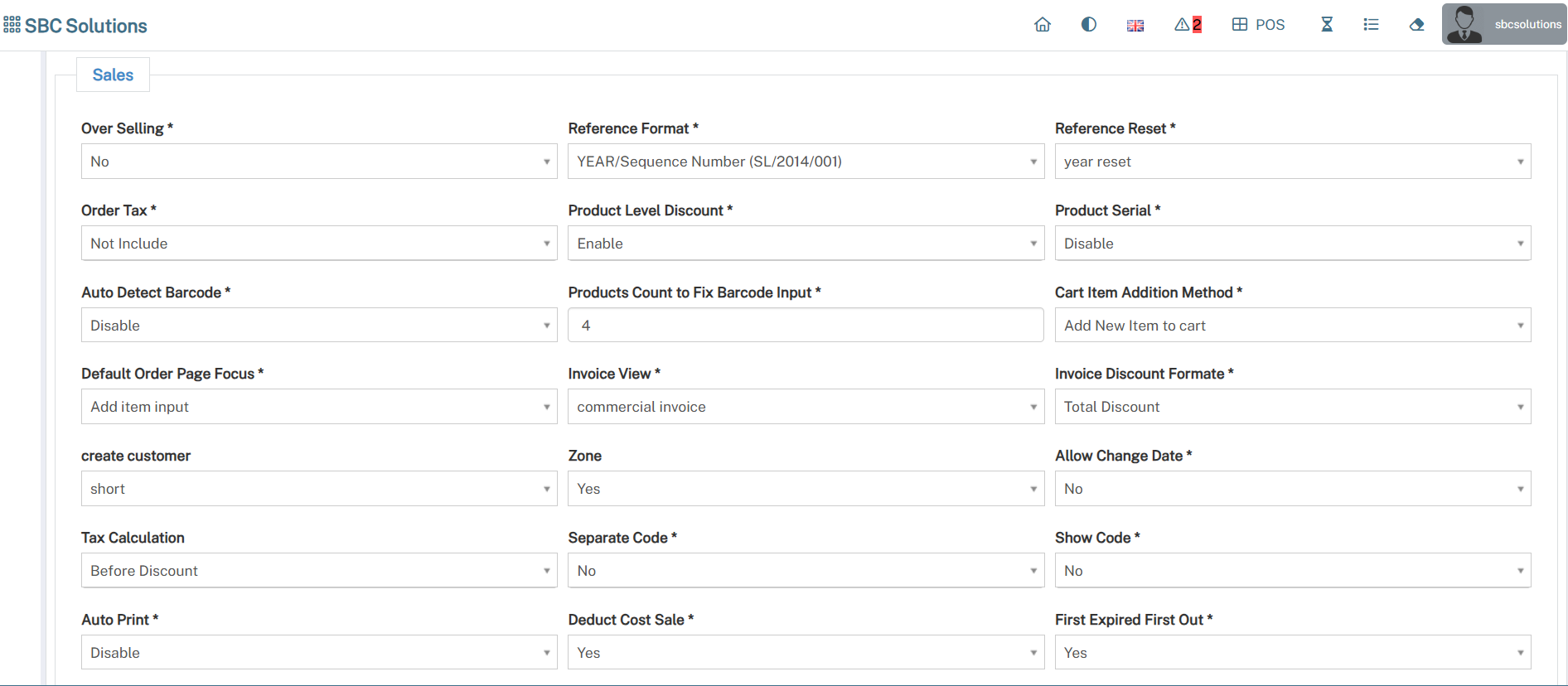
- នេះជា របៀបបើកមុខងារអត់ស្តុកក៏លក់បាន Over Selling *
- ដើម្បីទទួលបាន ការដោយមិនគិតស្តុក ( Over Selling ) អ្នកត្រូវចូលទៅកាន់ ការកំណត់ប្រព័ន្ធ (System Settings)
- បន្ទាប់មក ស្វែងរកពាក្យថា ការលក់ហួសកំណត់ * (Over Selling)
- រួចហើយចុចលើពាក្យ បាទ/Yes
- នៅពេលនោះអ្នកនឹងទទួលបាន ការលក់ហួសកំណត់ * ដែលជាកន្លែង ដែលអ្នកបានដាក់លក់ផលិតផលគឹមិនគិតស្តុកលើប្រព័ន្ធ SBC BPASនិងទៅលើហាងរបស់អ្នក(រួចចុចកែរប្រែប្រព័ន្ធ)៖
ការកំណត់ POS (POS Settings)
ការកំណត់ POS (POS Settings)
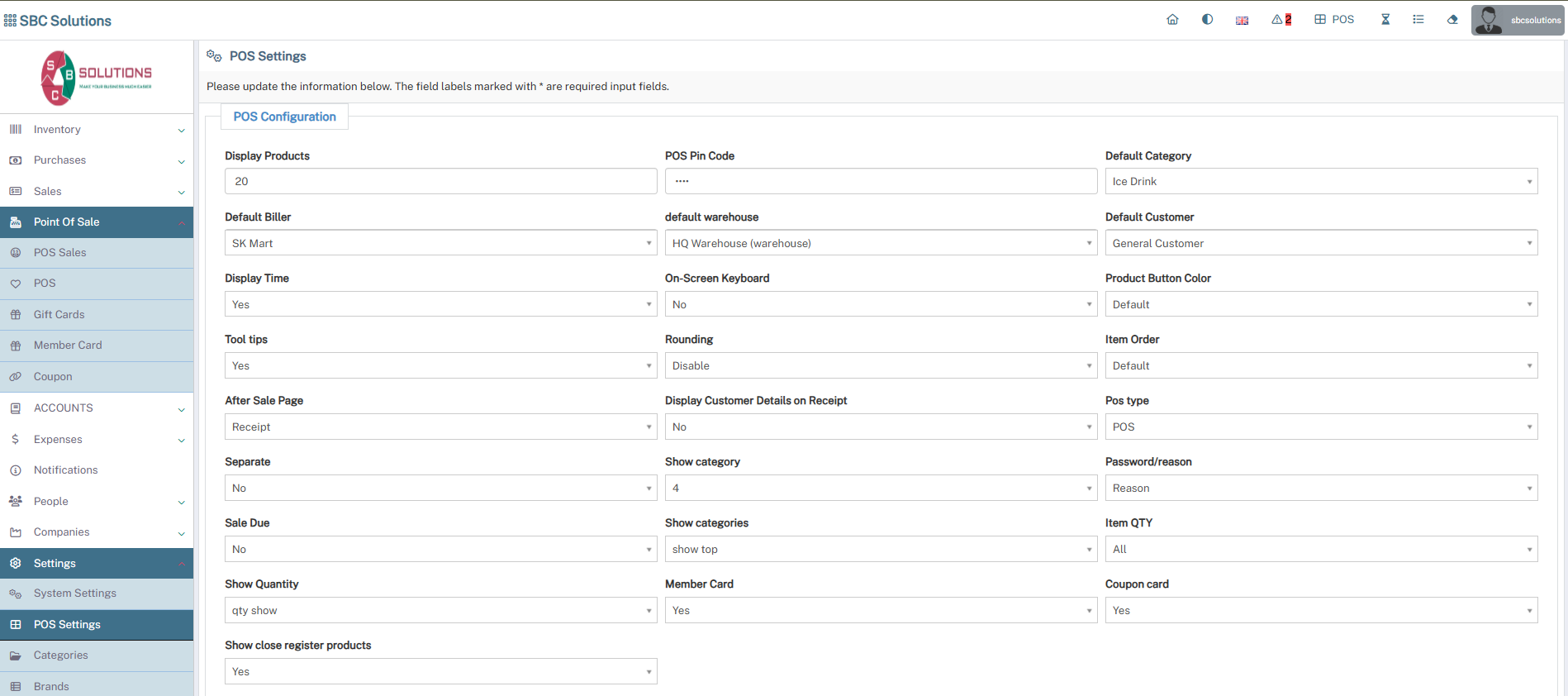
ការកំណត់ POS : ជា Module មួយប្រភេទសម្រាប់អ្នកដែលមានហាងលក់ជា POS ដើម្បីងាយស្រួលដល់ការប្រើប្រាស់ ដូចជាការបង្ហាញផលិតផលលើPOS សាខា ជ្រើសរើសឃ្លាំង ប្រភេទនៃលក់ជាដើម(លក់ជា POS ឬលក់ជា តុ)
-
នេះជា របៀប កំណត់ POS
-
ដើម្បីចូលទៅការកំណត់ POS (POS Settings) អ្នកត្រូវចូលទៅកាន់ ការកំណត់
-
បន្ទាប់មក ស្វែងរកពាក្យថា (POS Settings)
-
រួចហើយចុចបើក (Open)
-
នៅពេលនោះអ្នកនឹងចូលទៅផ្ទាំង (POS Settings) ដែលជាកន្លែងធ្វើការកំំណត់ ទៅលើព័ត៌មានផ្សេងៗនៅក្នុងប្រព័ន្ទSBC BPAS
-
-
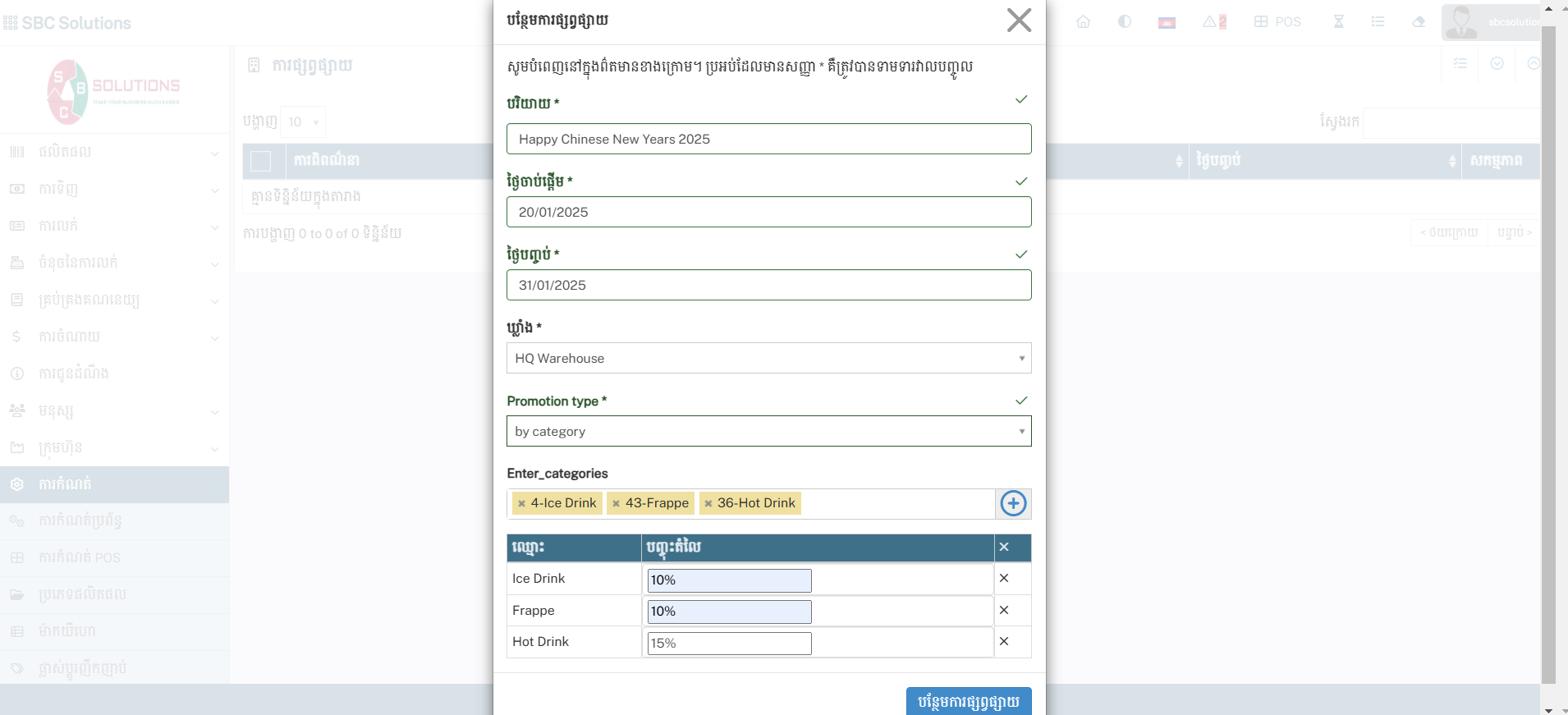
បញ្ចុះតម្លៃ (Discount)
ជាកន្លែងសម្រាប់ដាក់ ការបញ្ចុះតម្លៃទៅលើប្រភេទផលិតផល ឬក៏ការបញ្ចុះតម្លៃទៅលើផលិតផលមួយចំនួន
-
ចូលទៅកាន់ ការកំណត់ (Settings)
-
ចុចទៅលើពាក្យថា ការផ្សព្វផ្សាយ (Promotion) ដែលជាកន្លែងបង្កើត ការបញ្ចុះតម្លៃ
ការបង្កើត (Cards)
ជាកន្លែងសម្រាប់បង្កើត កាតបញ្ចុះតម្លៃ (Gift Cards) សម្រាប់អតិថិជនរបស់អ្នក
-
ចូលទៅកាន់ ចំណុចនៃការលក់ (Point Of Sale)
-
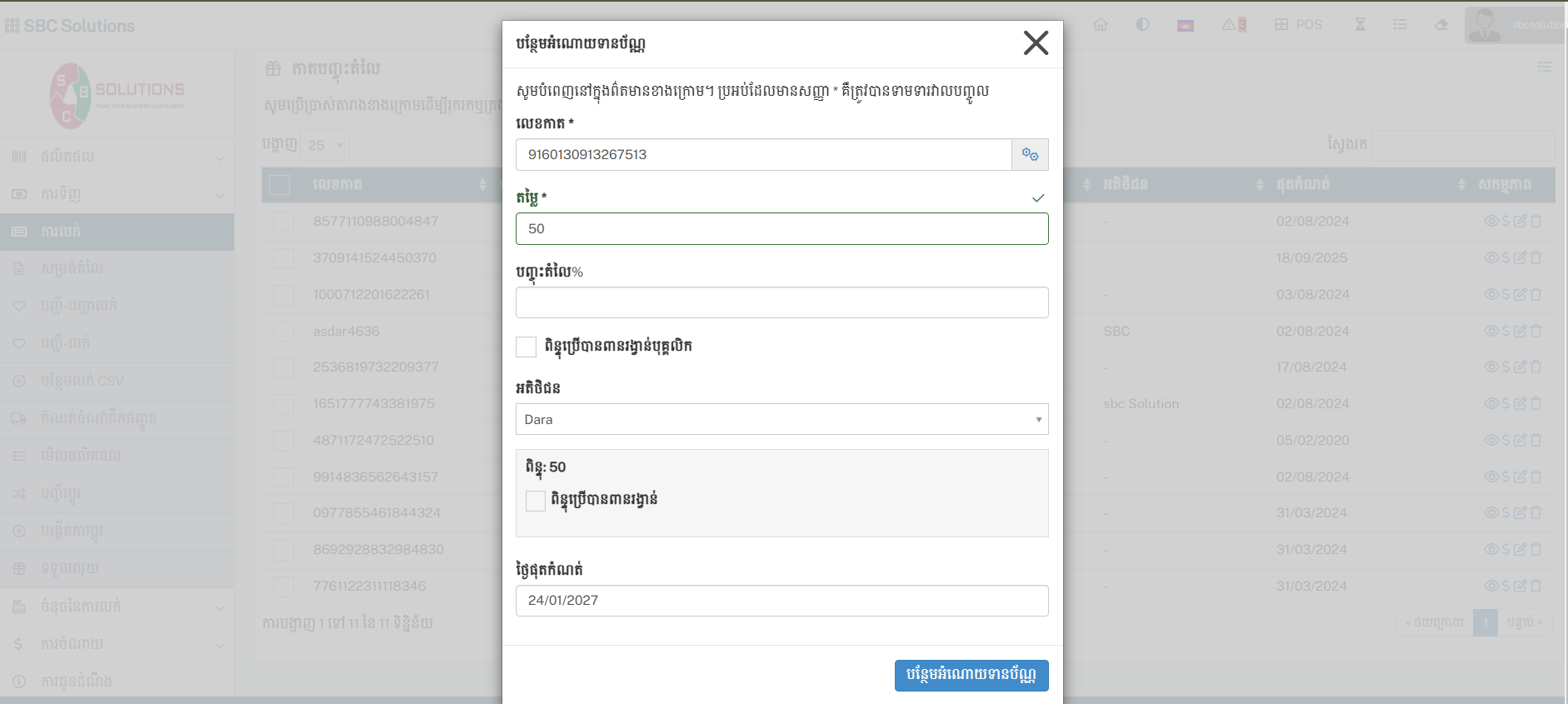
ចុចទៅលើពាក្យថា កាតបញ្ចុះតម្លៃ (Gift Cards) ដែលជាកន្លែងបង្កើត កាតដែលមាន ទឺកប្រាក់ដើម្បីលក់ជូនទៅកានអតិថីជនរបស់អ្នក (ពេលដែលអតិថីជនរបស់អ្នកមកទិញវានឺងកាត់ទឺកប្រាក់ចេញពីកាត)
ចុចទៅលើពាក្យថា បន្ថែមអំណោយទានបណ្ណ នោះការបង្កើត Gift Cardsទទួលបានជោគជ័យ។
ការបង្កើត កាតសមាជិក (Member Card): ជា Cards ដែលអាចបញ្ចុះតម្លៃបាន ដោយមិនកំណត់អតិថិជន (មានន័យថា : អតិថិជនម្នាក់ណាមកទិញក៏បាន ឱ្យតែមានកាតនេះ នឺងទទូលបានការបញ្ចុះតម្លៃភ្លាមៗ)
-
នេះជា របៀបបង្កើត កាតសមាជិក (Member Card)
-
ដើម្បីទទួលបាន កាតសមាជិកថ្មី(New Member Card) អ្នកត្រូវចូលទៅកាន់ ចំណុចនៃការលក់(Point Of Sale)
-
បន្ទាប់មក ស្វែងរកពាក្យថា កាតសមាជិក(Member Card)
-
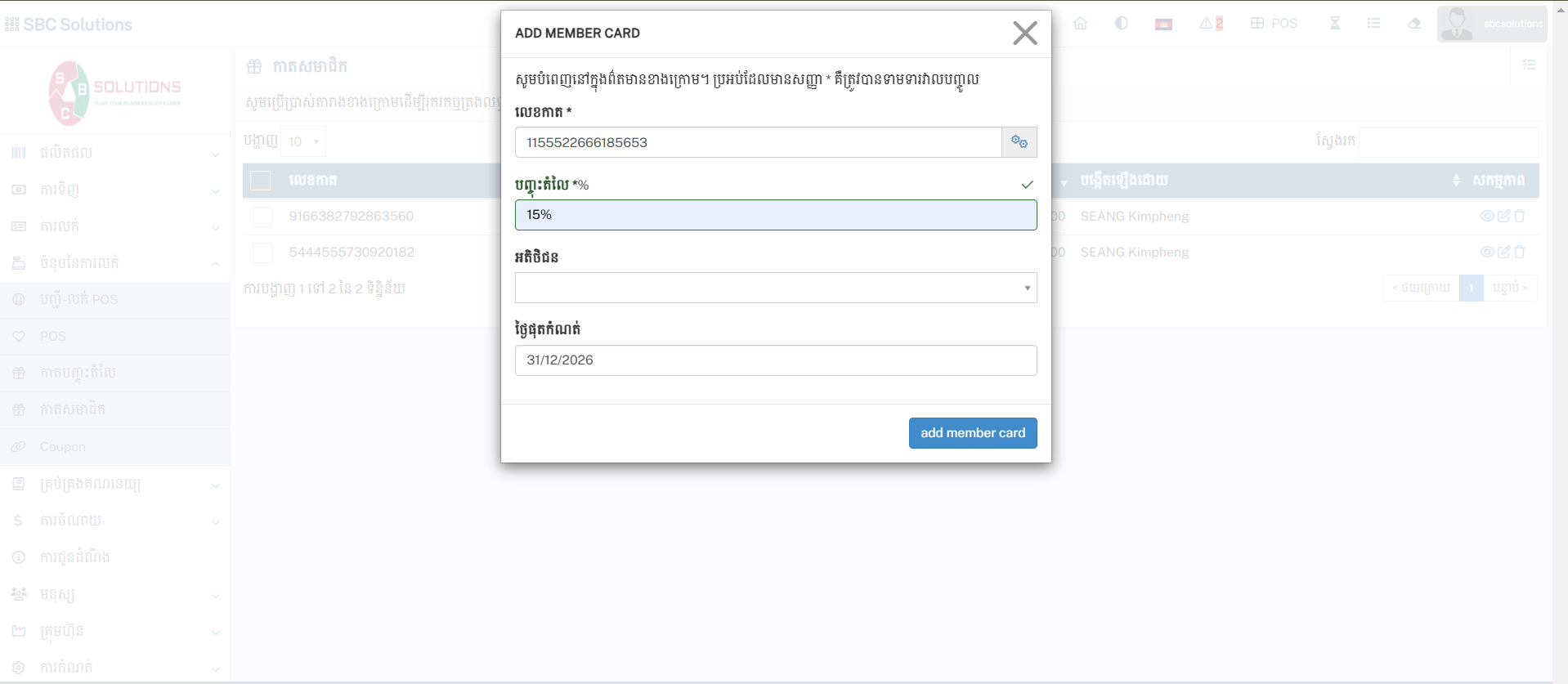
រួចហើយចុចលើ Actions ឬពាក្យសកម្មភាពនៅខាស្ដាំរូចចុច បន្ថែមកាតសមាជិក(Add member card)
-
រួចអ្នកត្រូវបំពេញព័ត៌មានដូចជា៖ លេខកាត* បញ្ចុះតំលៃ*% និងថ្ងៃផុតកំណត់ នោះអ្នកនឹងទទួលបានកាតសមាជិកថ្មីមួយ(New Member Card) ដែលជាកាតសមជិករបស់អ្នក ដែលមានការបញ្ចុះតម្លៃទៅតាមអ្នកបានកំណត់។
-
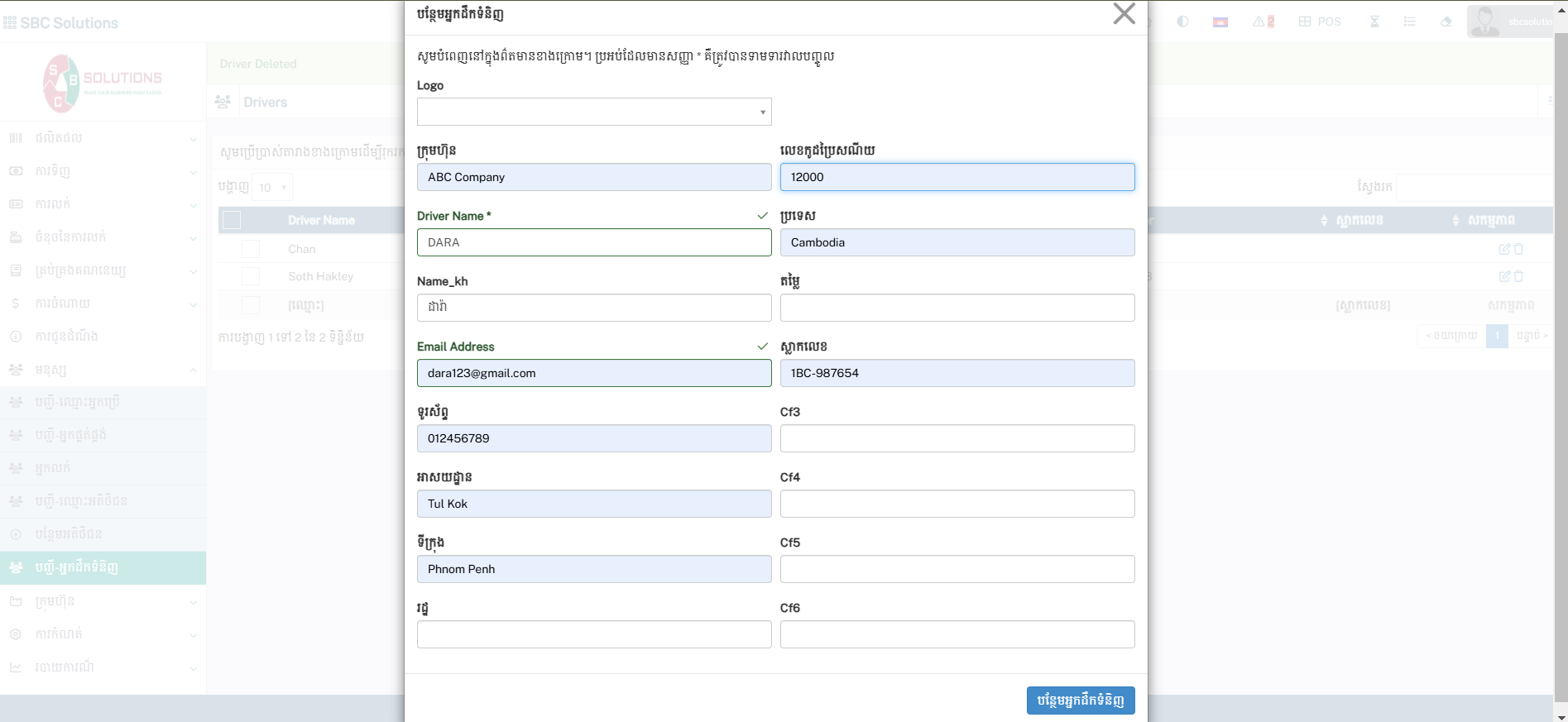
អ្នកដឹកជញ្ជូន ( Drivers )
Drivers : បើសិនជាលោកអ្នកចង់បាន អ្នកដឹកជញ្ជូន នោះលោកអ្នកគ្រាន់បង្កើតអ្នកដឹកជញ្ជូនដែលមានឈ្មោះថា Drivers ។
-
នេះជា របៀបបង្កើត អ្នកដឺកជញ្ជូន ( Drivers)
- ដើម្បីទទួលបាន អ្នកដឺកជញ្ជូន (Drivers) អ្នកត្រូវចូលទៅកាន់ ពាក្យមនុស្ស(People)
- បន្ទាប់មក ស្វែងរកពាក្យថា បញ្ជីអ្នកដឺកជញ្ជូន (List Drivers )
- រួចហើយចុចលើប៊ូតុងពាក្យ Actions នៅខាដស្ដាំដៃរួចចុចពាក្យ (បន្ថែមអ្នកដឹកទំនិញ)
- នៅពេលនោះអ្នកគ្រាន់តែបំពេញព័ត៌មានមួយចំនួន៖ ឈ្មោះក្រុមហ៊ុន (Company) ឈ្មោះអ្នកដឺកជញ្ជូន (Driver Name *) លេខទូរស័ព្ទ (Phone)
- បន្ទាប់មកលោកអ្នកបំពេញ ព័ត៌មានរបស់លោកអ្នកដឺកជញ្ជូន រួចលោកអ្នកចុច បន្ថែមអ្នកដឹកទំនិញ ជាការស្រេច