g . ការលក់ផលិតផលក្នុងPOS
វីដេអូ :របៀប លក់ផលិតផលនៅហាងជាPOS ក្នុង
Sbcsolution៖
តើក្នុងការចាប់ផ្តើមលក់ផលិតផលដំបូងក្នុងហាងជាPOS របស់អ្នក
អាចដំណើរការដូចម្តច?
-
តោះ!!ដើម្បីចាប់ផ្តើមលក់ផលិតផលដំបូងក្នុងហាងរបស់អ្នក
តម្រូវអោយលោកអ្នកចុចចូលទៅកាន់ការផ្ទាំងលក់សំរាប់POS
ឬជាភាសាអង់គ្លេសថា
POS (ជាកន្លែងសម្រាប់លក់
Products
របស់យើង)ដើម្បីធ្វើការលក់ផលិតផលក្នុងហាងជូនអតិថិជនរបស់លោកអ្នក។ក្នុងការលក់មានមុខងារមួយចំនួនដូចជា៖
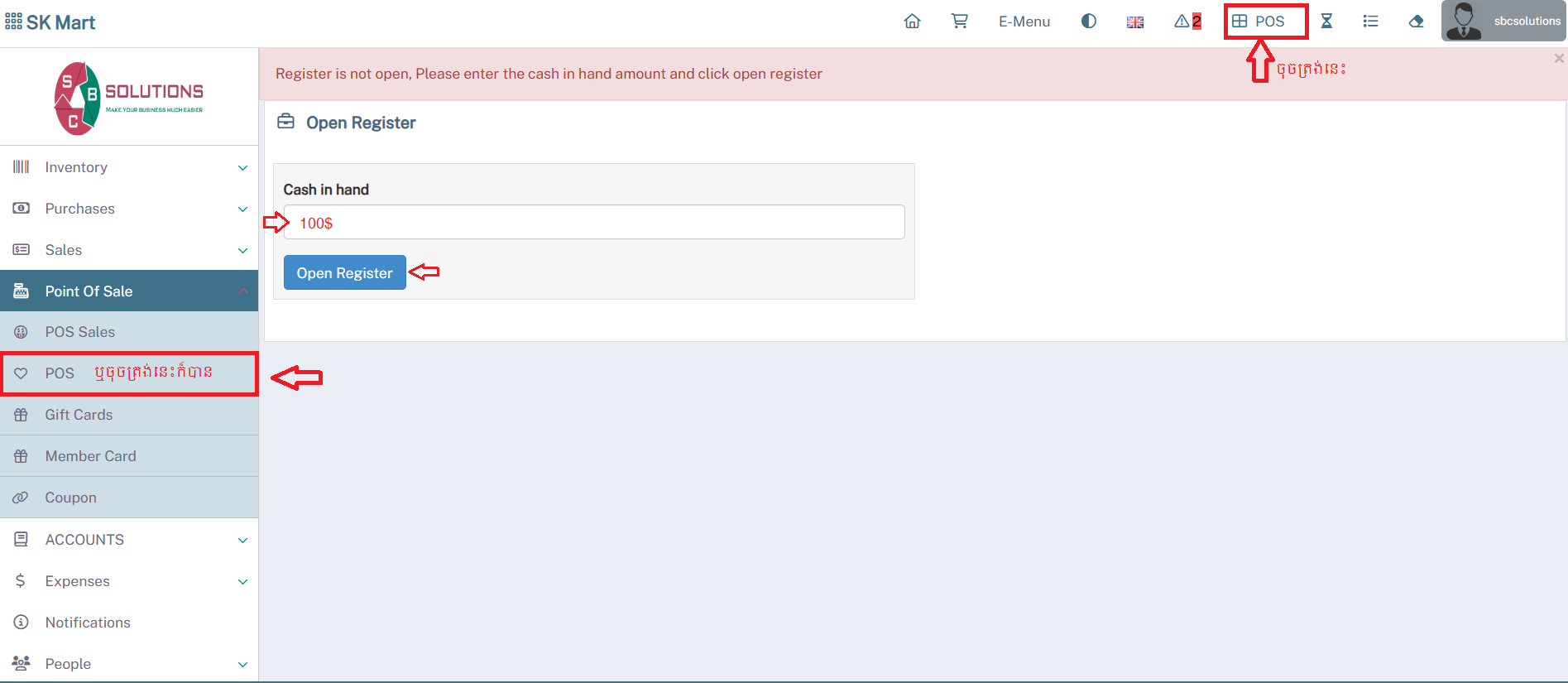
បើកវេន:
ជាកន្លែងសម្រាប់ធ្វើការបើកហាងទំនិញនិងធ្វើការកំណត់ចំនួនទឹកប្រាក់ក្នុងការចាប់ផ្តើម
-
ក្នុងការបើកវេនតម្រូវអោយធ្វើការចូលទៅ USER របស់បងរួចចូលទៅផ្ទាំងលក់POS៖
រួចដាក់ចំនួនទឹកប្រាក់ទុកអាប់ឱ្យភ្ញៀវ និងចុចទៅកាន់ពាក្យ Open Register ជាការស្រេច
-
បន្ទាប់ពីការយល់ដឹងអំពីមុខងារនឺមួយៗនៅក្នុងការលក់
យើងបន្តទៅកាន់របៀបលក់ផលិតផលក្នុងហាងរបស់យើង៖
-
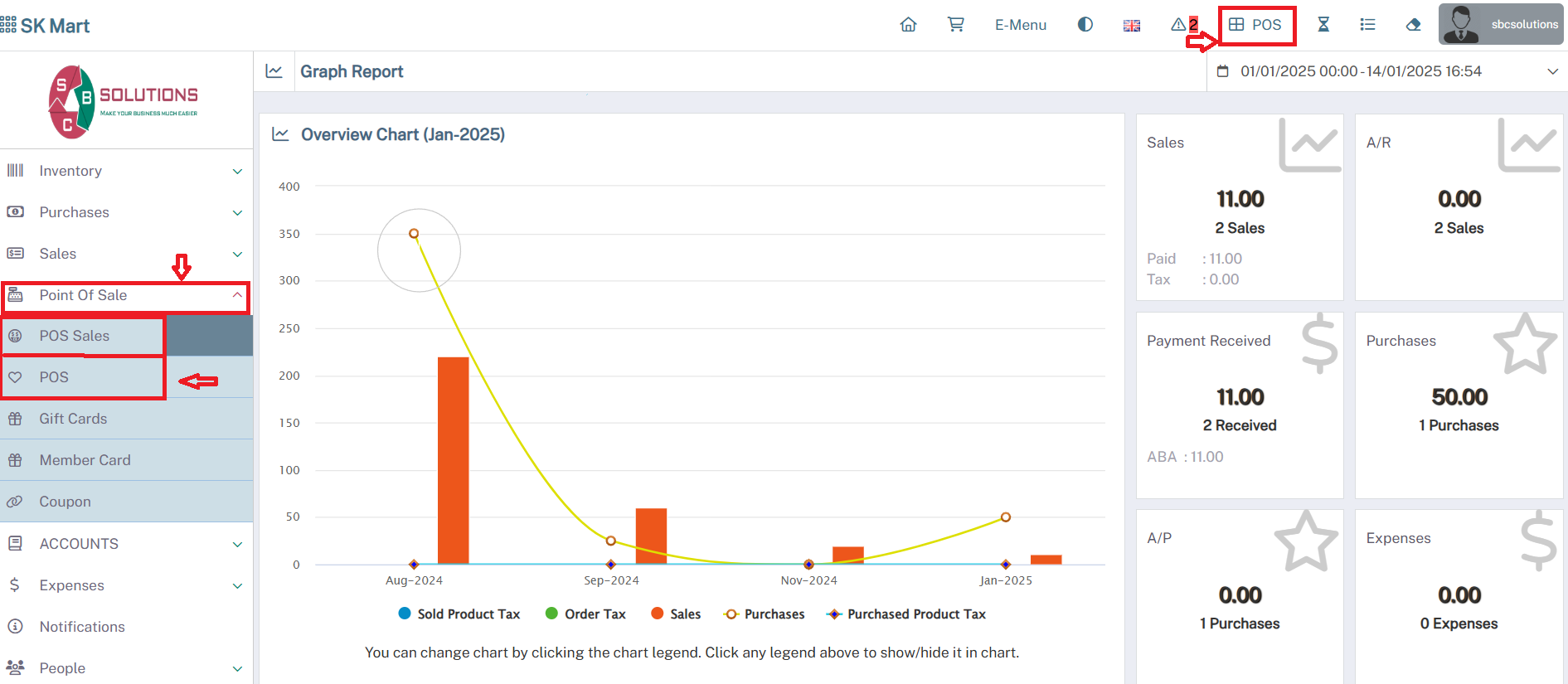
ជំហានទី១:
លោកអ្នកតម្រូវចុចទៅកាន់
ចំណុចនៃការលក់ឬចុចពាក្យPOSនៅខាងលើ
ជាភាសាអង់គ្លេសថា
Pont Of Sale
-
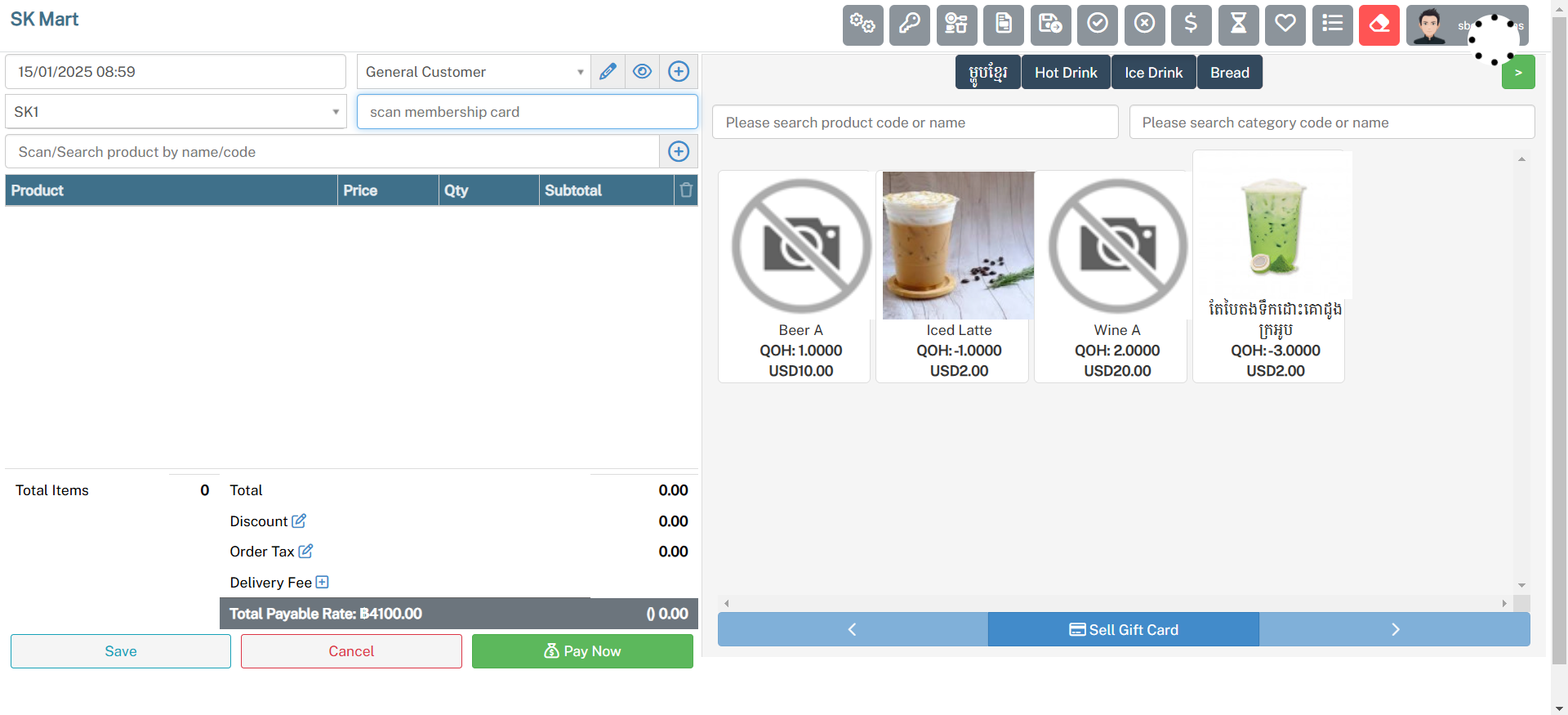
ជំហានទី២:
បន្ទាប់ពីធ្វើការបើកវេនរបស់អ្នកដោយធ្វើការកំណត់ប្រាក់ក្នុងការបើករូច
នឹងចូលទៅដល់ផ្ទាំងលក់POS៖
-
ជំហានទី៣:
បន្តពីនេះតម្រូវអោយ
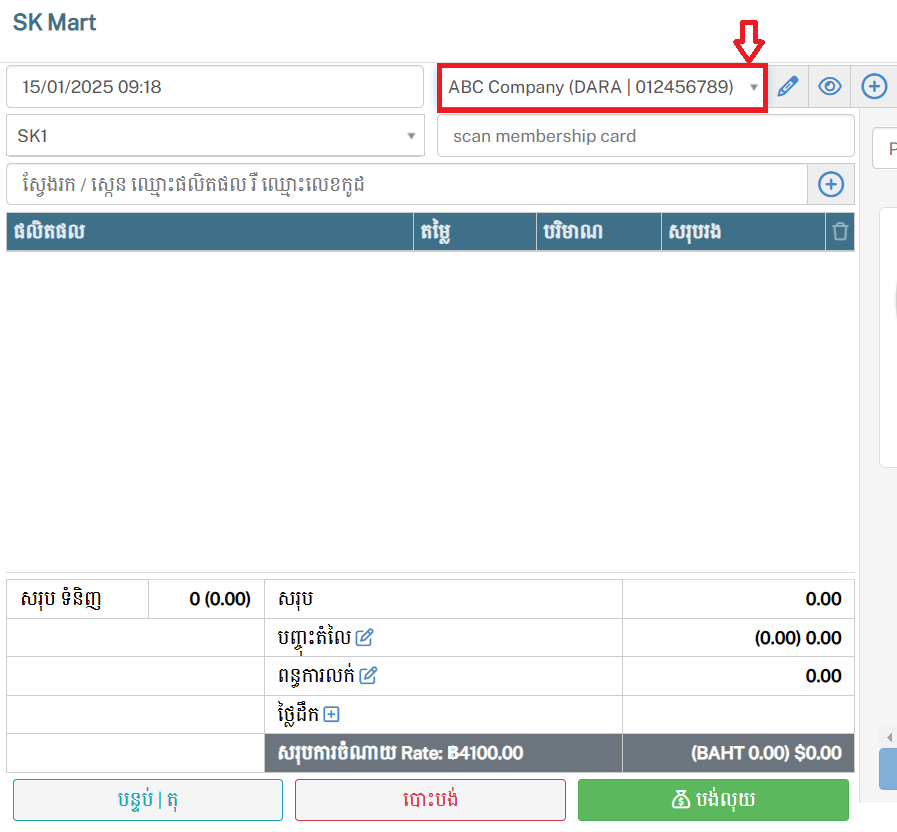
លោកអ្នកបន្តចុចទៅកាន់ការផ្លាស់ប្តូរអតិថិជនដើម្បីជ្រើសរើសអតិថិជនក្នុងការលក់ផលិតជូន
-
ជំហានទី៤:
ក្រោយពីលោកអ្នកជ្រើសរើសអតិថិជនរួចហើយ
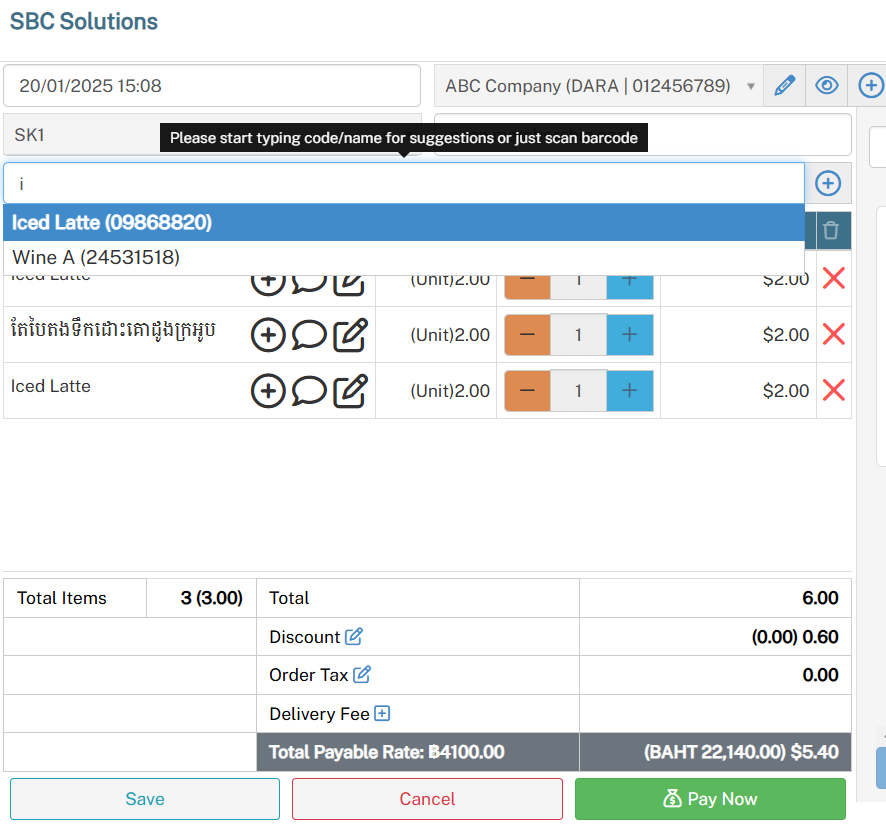
លោកអ្នកអាចចុចទៅកាន់ផលិតផលដើម្បីជ្រើសរើសទំនិញសម្រាប់លក់ជូនអតិថិជនរួចធ្វើការចុចជ្រើសរើសមុខទំនិញរបស់អ្នក
ជំហានទី៥:
ក្រោយពីបានជ្រើសរើសមុខទំនិញរបស់អ្នកហើយ
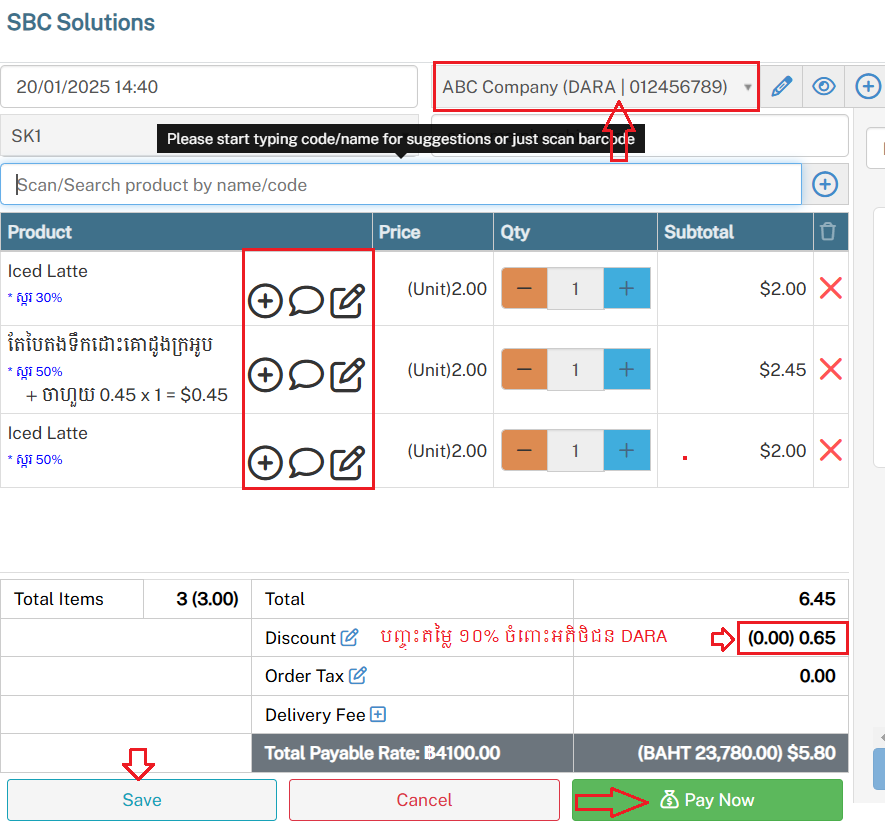
លោកអ្នកនឹងទទួលបានព័ត៌មាននៃការទិញទំនិញដោយមានមុខងារដូចខាងក្រោម៖
-
ការផ្លាស់ប្តូរអតិថិជ ន(Change
Customer):
ជាកន្លែងសម្រាប់ជ្រើសរើសអតិថិជនក្នុងការលក់ផលិតជូន
-
រក្សារទុកវិក័យបត្រ(Save):
ជាមុខងារសម្រាប់ធ្វើការរក្សារទុកព័ត៌មានទំនិញរបស់អតិថិជន
-
សញ្ញាដក(-):
ជាមុខងារសម្រាប់ធ្វើការបន្ថយចំនួនទំនិញដែលបានទិញរបស់អតិថិជន
-
សញ្ញាបូក(+):
ជាមុខងារសម្រាប់ធ្វើការបន្ថែមចំនួនទំនិញដែលបានទិញរបស់អតិថិជន
-
សញ្ញាខ្វែង(X):
ជាមុខងារសម្រាប់ធ្វើការសម្អាតមុខទំនិញណាមួយដែលអតិថិជនចង់ផ្លាស់ប្ដូរ
-
ប៊ូតុងប៊ិច:
ជាមុខងារសម្រាប់ធ្វើការកំណត់ចំនួនបញ្ចុះតម្លៃលើការទិញទំនិញដែលអាចគិតជាភាគរយនិងអាចគិតជាចំនួនទឹកប្រាក់ទៅតាមតម្រូវការជាក់ស្តែង
-
ប៊ូតុងខមិន:
ជាមុខងារសម្រាប់ធ្វើការបន្លែម Comment ជាដើមដូចជាកម្រិតស្ករ
-
ប៊ូតុងបូក:
ជាមុខងារសម្រាប់ធ្វើការបន្ថែម ផលិតផលដូចជា តែបៃតងទឺកដោះគោ ថែមចាហួយជាដើម
-
បង់បា្រក់(Pay Now):
ជាមុខងារសម្រាប់ធ្វើការទូទាត់ប្រាក់នៅពេលអតិថិជនបញ្ចប់ការទិញទំនិញរបស់ពួកគេ
ជំហានទី៦:
បន្ទាប់ពីចុចមុខងារបង់ប្រាក់រួច
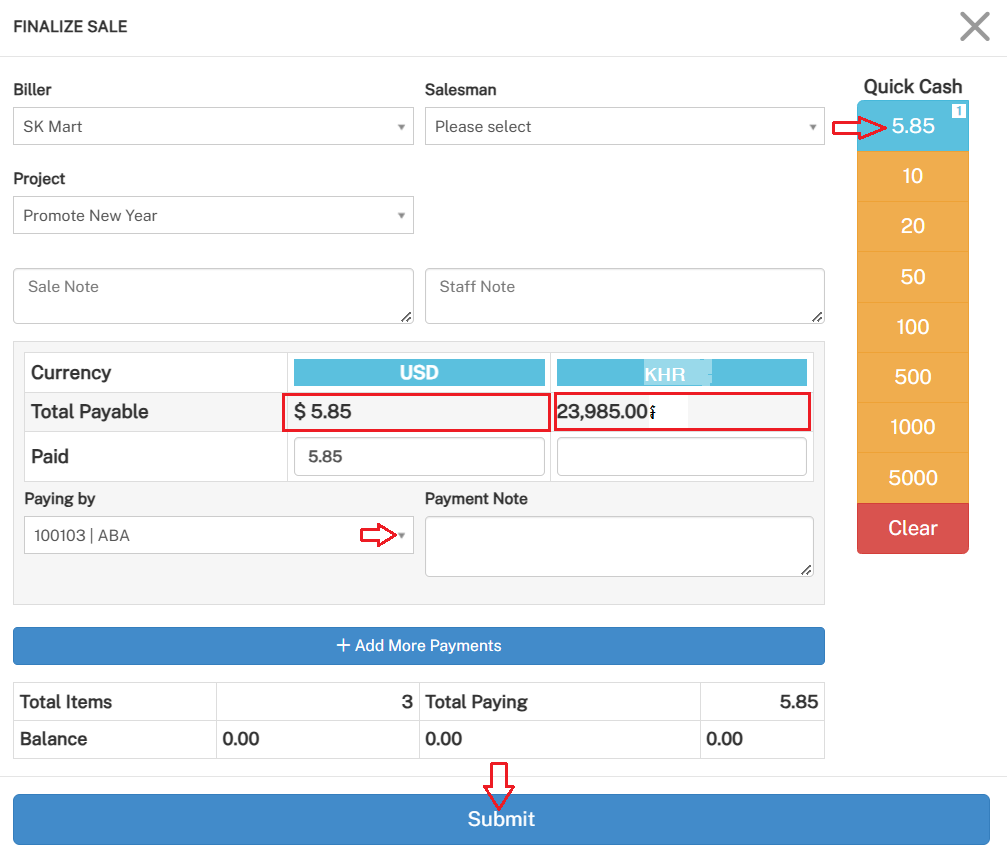
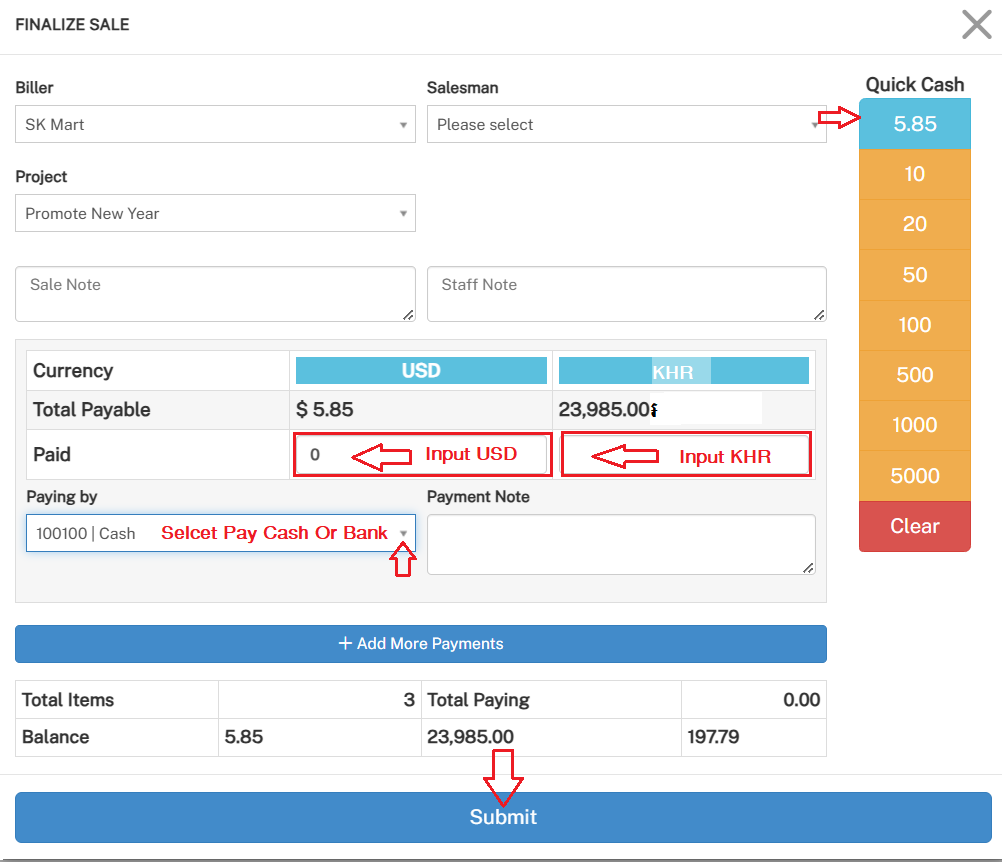
តម្រូវអោយលោកអ្នកបន្តនូវការកំណត់ប្រភេទនៃការបង់ប្រាក់និងកំណត់ចំនួនទឹកប្រាក់ដែលត្រូវបង់និងអាប់ជូនអតិថិជនដែលមានដូចខាងក្រោម៖
ប្រាក់ដែលត្រូវបង់ :
ជាកន្លែងសម្រាប់បង្ហាញអំពីសាច់ប្រាក់ដែលត្រូវបង់ជាដុល្លា
សាច់ប្រាក់ដែលត្រូវបង់ជាប្រាក់រៀល
សាច់ប្រាក់ដែលត្រូវអាប់ជាដុល្លា
និងសាច់ប្រាក់ដែលត្រូវអាប់ប្រាក់រៀល
-
សាច់ប្រាក់ដែលត្រូវបង់ជាដុល្លា:
ជាចំនួនទឹកប្រាក់ដែលអតិថិជនត្រូវបង់ជាដុល្លា
-
សាច់ប្រាក់ដែលត្រូវបង់ជាប្រាក់រៀល:
ជាចំនួនទឹកប្រាក់ដែលអតិថិជនត្រូវបង់ជាប្រាក់រៀល
-
សាច់ប្រាក់ដែលត្រូវអាប់ជាដុល្លា:
ជាចំ នួនទឹកប្រាក់ដែលអាប់ជូនអតិថិជនជាដុល្លា
-
សាច់ប្រាក់ដែលត្រូវអាប់ប្រាក់រៀល:
ជាចំនួនទឹកប្រាក់ដែលអាប់ជូនអតិថិជនជាប្រាក់រៀល
វិធីសាស្ត្រទូទាត់:
ជាកន្លែងសម្រាប់ធ្វើការកំណត់ការប្រភេទនៃការបង់ប្រាក់ជា
សាច់ប្រាក់ ធនាគារ KHQR និងមុខងារ
ទទួលសាច់ប្រាក់ជាដុល្លា និង
ទទួលសាច់ប្រាក់ជាប្រាក់រៀល។
-
សាច់ប្រាក់:
ជាមុខងារក្នុងការទូទាត់ការបង់ប្រាក់ជាសាច់ប្រាក់សុទ្ធ
-
ធនាគារ:
ជាមុខងារក្នុងការទូទាត់ការបង់ប្រាក់តាមរយះការផ្ទេរសាច់ប្រាក់ក្នុងធនាគារឬការស្កេនផ្ទេរប្រាក់ក្នុងធនាគារ
-
KHQR:
ជាមុខងារក្នុងការទូទាត់ការបង់ប្រាក់តាមរយះQR
CODE ផ្ទាល់ក្នុងម៉ាសុីនគិតលុយ
-
ទទួលសាច់ប្រាក់ជាដុល្លា:
ជាមុខជាក្នុងការកំណត់ចំនួនទឹកប្រាក់ដែលអតិថិជនបានបង់
ជាប្រាក់ដុល្លា
-
ទទួលសាច់ប្រាក់ជាប្រាក់រៀល:
ជាមុខជាក្នុងការកំណត់ចំនួនទឹកប្រាក់ដែលអតិថិជនបានបង់ជាប្រាក់រៀល
បើកវេន: ជាកន្លែងសម្រាប់ធ្វើការបើកហាងទំនិញនិងធ្វើការកំណត់ចំនួនទឹកប្រាក់ក្នុងការចាប់ផ្តើម
-
ក្នុងការបើកវេនតម្រូវអោយធ្វើការចូលទៅ USER របស់បងរួចចូលទៅផ្ទាំងលក់POS៖ រួចដាក់ចំនួនទឹកប្រាក់ទុកអាប់ឱ្យភ្ញៀវ និងចុចទៅកាន់ពាក្យ Open Register ជាការស្រេច
បន្ទាប់ពីការយល់ដឹងអំពីមុខងារនឺមួយៗនៅក្នុងការលក់ យើងបន្តទៅកាន់របៀបលក់ផលិតផលក្នុងហាងរបស់យើង៖
-
ជំហានទី១: លោកអ្នកតម្រូវចុចទៅកាន់ ចំណុចនៃការលក់ឬចុចពាក្យPOSនៅខាងលើ ជាភាសាអង់គ្លេសថា Pont Of Sale
-
ជំហានទី២: បន្ទាប់ពីធ្វើការបើកវេនរបស់អ្នកដោយធ្វើការកំណត់ប្រាក់ក្នុងការបើករូច នឹងចូលទៅដល់ផ្ទាំងលក់POS៖
-
ជំហានទី៣: បន្តពីនេះតម្រូវអោយ លោកអ្នកបន្តចុចទៅកាន់ការផ្លាស់ប្តូរអតិថិជនដើម្បីជ្រើសរើសអតិថិជនក្នុងការលក់ផលិតជូន
-
ជំហានទី៤: ក្រោយពីលោកអ្នកជ្រើសរើសអតិថិជនរួចហើយ លោកអ្នកអាចចុចទៅកាន់ផលិតផលដើម្បីជ្រើសរើសទំនិញសម្រាប់លក់ជូនអតិថិជនរួចធ្វើការចុចជ្រើសរើសមុខទំនិញរបស់អ្នក
ជំហានទី៥: ក្រោយពីបានជ្រើសរើសមុខទំនិញរបស់អ្នកហើយ លោកអ្នកនឹងទទួលបានព័ត៌មាននៃការទិញទំនិញដោយមានមុខងារដូចខាងក្រោម៖
-
ការផ្លាស់ប្តូរអតិថិជ ន(Change Customer): ជាកន្លែងសម្រាប់ជ្រើសរើសអតិថិជនក្នុងការលក់ផលិតជូន
-
រក្សារទុកវិក័យបត្រ(Save): ជាមុខងារសម្រាប់ធ្វើការរក្សារទុកព័ត៌មានទំនិញរបស់អតិថិជន
-
សញ្ញាដក(-): ជាមុខងារសម្រាប់ធ្វើការបន្ថយចំនួនទំនិញដែលបានទិញរបស់អតិថិជន
-
សញ្ញាបូក(+): ជាមុខងារសម្រាប់ធ្វើការបន្ថែមចំនួនទំនិញដែលបានទិញរបស់អតិថិជន
-
សញ្ញាខ្វែង(X): ជាមុខងារសម្រាប់ធ្វើការសម្អាតមុខទំនិញណាមួយដែលអតិថិជនចង់ផ្លាស់ប្ដូរ
-
ប៊ូតុងប៊ិច: ជាមុខងារសម្រាប់ធ្វើការកំណត់ចំនួនបញ្ចុះតម្លៃលើការទិញទំនិញដែលអាចគិតជាភាគរយនិងអាចគិតជាចំនួនទឹកប្រាក់ទៅតាមតម្រូវការជាក់ស្តែង
-
ប៊ូតុងខមិន: ជាមុខងារសម្រាប់ធ្វើការបន្លែម Comment ជាដើមដូចជាកម្រិតស្ករ
-
ប៊ូតុងបូក: ជាមុខងារសម្រាប់ធ្វើការបន្ថែម ផលិតផលដូចជា តែបៃតងទឺកដោះគោ ថែមចាហួយជាដើម
-
បង់បា្រក់(Pay Now): ជាមុខងារសម្រាប់ធ្វើការទូទាត់ប្រាក់នៅពេលអតិថិជនបញ្ចប់ការទិញទំនិញរបស់ពួកគេ
ជំហានទី៦: បន្ទាប់ពីចុចមុខងារបង់ប្រាក់រួច តម្រូវអោយលោកអ្នកបន្តនូវការកំណត់ប្រភេទនៃការបង់ប្រាក់និងកំណត់ចំនួនទឹកប្រាក់ដែលត្រូវបង់និងអាប់ជូនអតិថិជនដែលមានដូចខាងក្រោម៖
ប្រាក់ដែលត្រូវបង់ : ជាកន្លែងសម្រាប់បង្ហាញអំពីសាច់ប្រាក់ដែលត្រូវបង់ជាដុល្លា សាច់ប្រាក់ដែលត្រូវបង់ជាប្រាក់រៀល សាច់ប្រាក់ដែលត្រូវអាប់ជាដុល្លា និងសាច់ប្រាក់ដែលត្រូវអាប់ប្រាក់រៀល
- សាច់ប្រាក់ដែលត្រូវបង់ជាដុល្លា: ជាចំនួនទឹកប្រាក់ដែលអតិថិជនត្រូវបង់ជាដុល្លា
- សាច់ប្រាក់ដែលត្រូវបង់ជាប្រាក់រៀល: ជាចំនួនទឹកប្រាក់ដែលអតិថិជនត្រូវបង់ជាប្រាក់រៀល
- សាច់ប្រាក់ដែលត្រូវអាប់ជាដុល្លា: ជាចំ នួនទឹកប្រាក់ដែលអាប់ជូនអតិថិជនជាដុល្លា
- សាច់ប្រាក់ដែលត្រូវអាប់ប្រាក់រៀល: ជាចំនួនទឹកប្រាក់ដែលអាប់ជូនអតិថិជនជាប្រាក់រៀល
វិធីសាស្ត្រទូទាត់: ជាកន្លែងសម្រាប់ធ្វើការកំណត់ការប្រភេទនៃការបង់ប្រាក់ជា សាច់ប្រាក់ ធនាគារ KHQR និងមុខងារ ទទួលសាច់ប្រាក់ជាដុល្លា និង ទទួលសាច់ប្រាក់ជាប្រាក់រៀល។
- សាច់ប្រាក់: ជាមុខងារក្នុងការទូទាត់ការបង់ប្រាក់ជាសាច់ប្រាក់សុទ្ធ
- ធនាគារ: ជាមុខងារក្នុងការទូទាត់ការបង់ប្រាក់តាមរយះការផ្ទេរសាច់ប្រាក់ក្នុងធនាគារឬការស្កេនផ្ទេរប្រាក់ក្នុងធនាគារ
- KHQR: ជាមុខងារក្នុងការទូទាត់ការបង់ប្រាក់តាមរយះQR CODE ផ្ទាល់ក្នុងម៉ាសុីនគិតលុយ
- ទទួលសាច់ប្រាក់ជាដុល្លា: ជាមុខជាក្នុងការកំណត់ចំនួនទឹកប្រាក់ដែលអតិថិជនបានបង់ ជាប្រាក់ដុល្លា
- ទទួលសាច់ប្រាក់ជាប្រាក់រៀល: ជាមុខជាក្នុងការកំណត់ចំនួនទឹកប្រាក់ដែលអតិថិជនបានបង់ជាប្រាក់រៀល
-
ជំហានទី៧: ក្រោយពីកំណត់ប្រភេទនៃការបង់ប្រាក់និងកំណត់ចំនួនទឹកប្រាក់ដែលត្រូវបង់រួច លោកអ្នកបន្តចុចទៅកាន់ពាក្យ ដាក់ស្នើ ជាការសម្រេចក្នុងការលក់ផលិតផលរបស់អ្នកក្នុងហាងដោយជោគជ័យ