បញ្ចូលផលិតផល(Add Product)
សារពើភ័ណ្ឌ(Inventory)
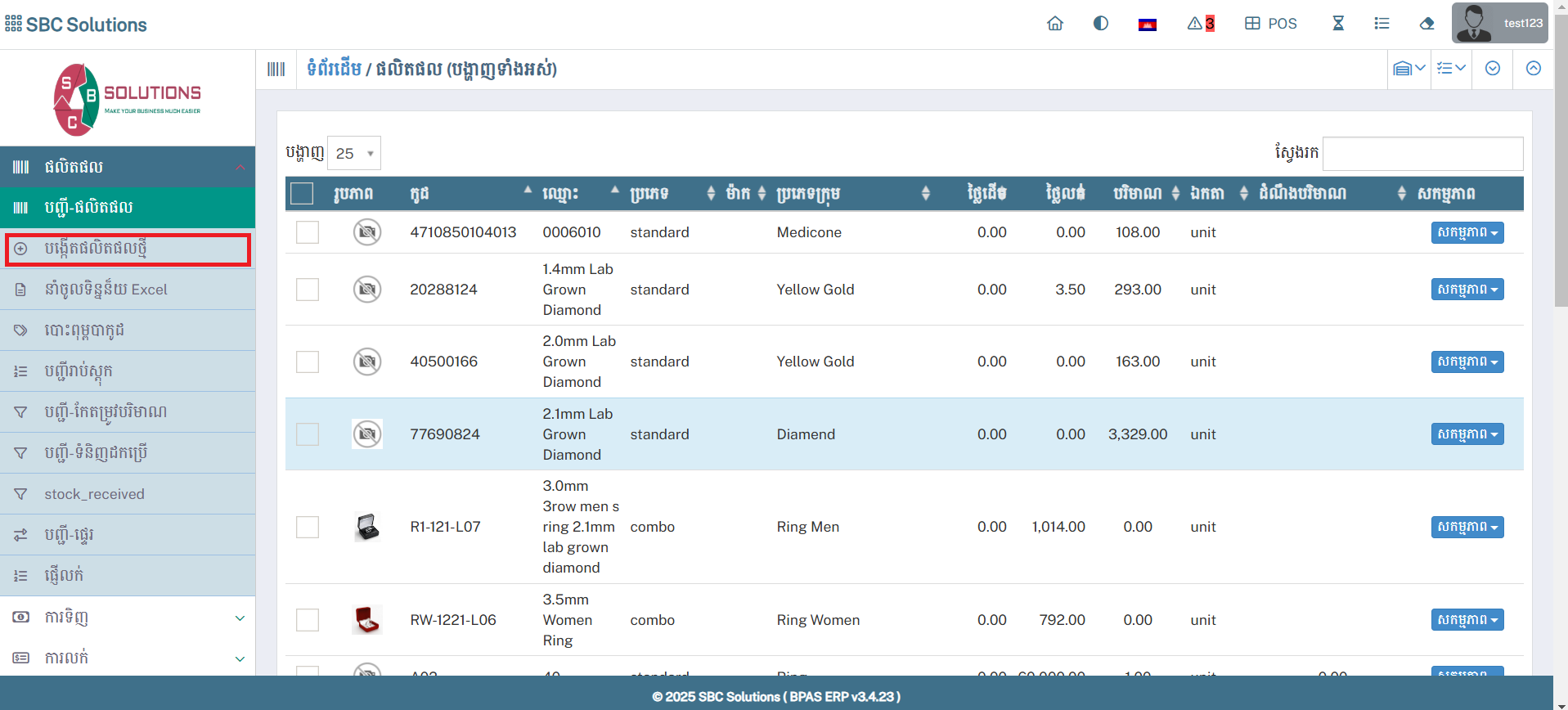
សារពើភ័ណ្ឌ(Inventory) : ជាកន្លែងបញ្ចូលផលិតផល, មើលប្រភេទផលិតផល, ការបញ្ជាទិញ, បញ្ចូលអ្នកផ្គត់ផ្គង់, មើលម៉ាកផលិតផល, នឹងកែប្រែផលិតផលផ្សេងៗ ។
-
ចូលទៅកាន់ផលិតផល (ជាកន្លែងសម្រាប់បញ្ចូលផលិតផលរបស់អ្នក)
-
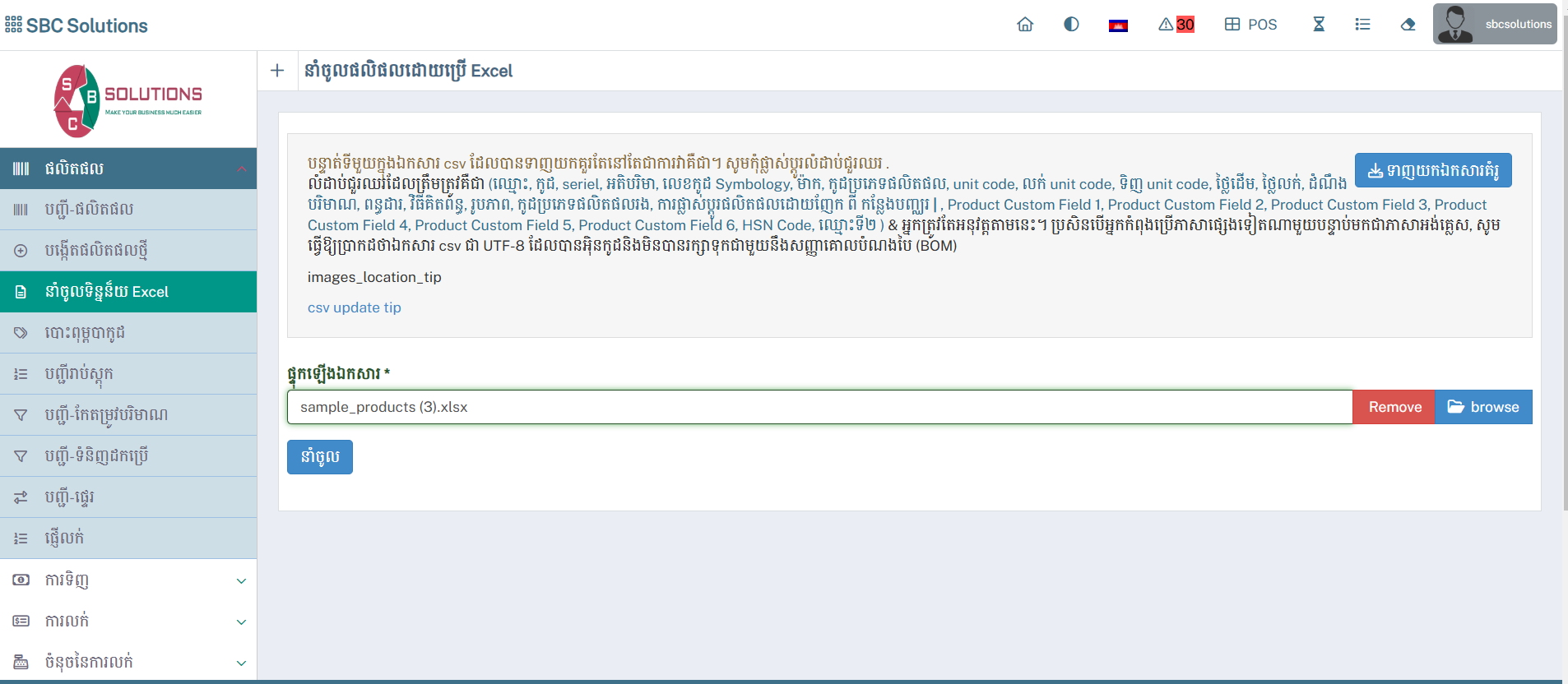
នាំចូលទិន្នន័យ (Excel) ប្រសិនបើអ្នកចង់ទាញឯកសារជា (CSV) យកមកដាក់ក្នុងផលិតផលរបស់អ្នក
-
សូមចុច ឬ អូសឯកសារផលិតផលរបស់អ្នកជា (CSV) យកមកដាក់
-
ជាកន្លែងបញ្ចូលផលិតផលទៅក្នុងហាងរបស់អ្នកតាមរយៈ Excel
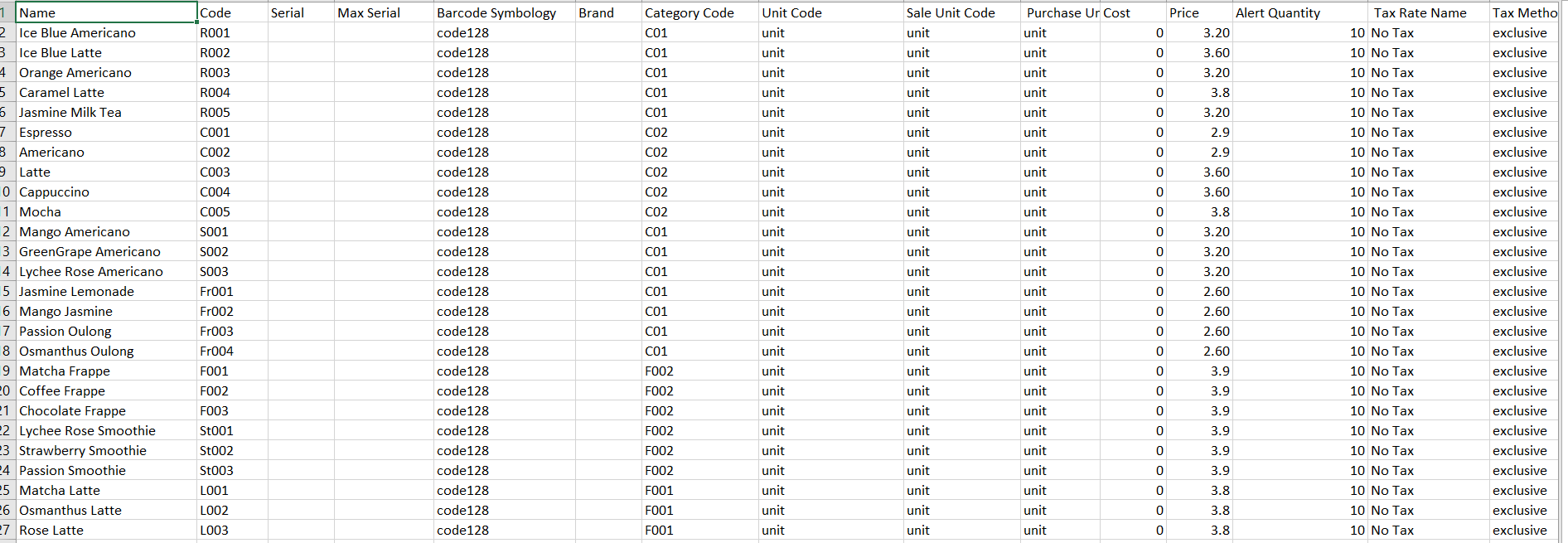
- កន្លែងបញ្ចូលឈ្មោះ និង ព័ត៍មានរបស់ផលិតផលតាម Excel :
-
ឈ្មោះផលិតផល : បំពេញឈ្មោះ របស់ផលិតផល
-
កូដផលិតផល : បំពេញកូដ របស់ផលិតផល
-
និមិត្តសញ្ញាបាកូដ : បំពេញដាកូដ របស់system ដែលដូចគ្នាទាំងអស់
-
ម៉ាក : ជាកន្លែង ដាក់ម៉ាករបស់ផលិតផល (Optional) (មានន័យថា អ្នកអាចដាក់ក៏បាន មិនដាក់ក៏បាន)
-
កូដប្រភេទផលិតផល : បំពេញកូដ របស់ប្រភេទផលិតផលនីមួយៗទៅតាមប្រភេទដែលអ្នកចង់ដាក់បញ្ចូល
-
ខ្នាតកូដ : បំពេញខ្នាត របស់ផលិតផល
-
តម្លៃទិញចូល : បំពេញតម្លៃដើម របស់ផលិតផល
-
តម្លៃលក់ : បំពេញតម្លៃលក់ចេញ របស់ផលិតផល
-
បរិមាណជូនដំណឹង : ជាបំពេញចំនួនស្តុករបស់ផលិតផលដល់ពេលជិតអស់វានឹងលោតប្រាប់
-
ឈ្មោះអត្រាពន្ធ : ជាពន្ធផលិតផលរបស់អ្នក (ប្រសិនបើ ផលិតផលអ្នកគិតពន្ធអាចដាក់បញ្ចូលបាន)
-
វិធីសាស្រ្តពន្ធ : ជាកន្លែងបញ្ចលពន្ធជា (exclusive)ឬ (inclusive)
-
រូបភាព : ជាកន្លែងដាក់រូបភាព (Optional) (មានន័យថា អ្នកអាចដាក់ក៏បាន មិនដាក់ក៏បាន)
-
លេខកូដរូបិយប័ណ្ណ : ជាកន្លែងដែលអ្នកត្រូវដាក់រូបិយប័ណ្ណមួយទៅលើ់ផលិត
-
Expiry_alert_days (ថ្ងៃជូនដំណឺង) : ជាបំពេញចំនួនថ្ងៃរបស់ផលិតផលដល់ពេលជិតដល់ថ្ងៃផុតកំណត់វានឹងលោតប្រាប់
- បន្ទាប់មកអ្នកធ្វើការ Save File Excel ដាក់បញ្ចូលជាការស្រេច ។
- បញ្ជី-ផលិតផល ជាកន្លែងមើលព័ត៌មានផលិតផលផ្សេងៗ៖
-
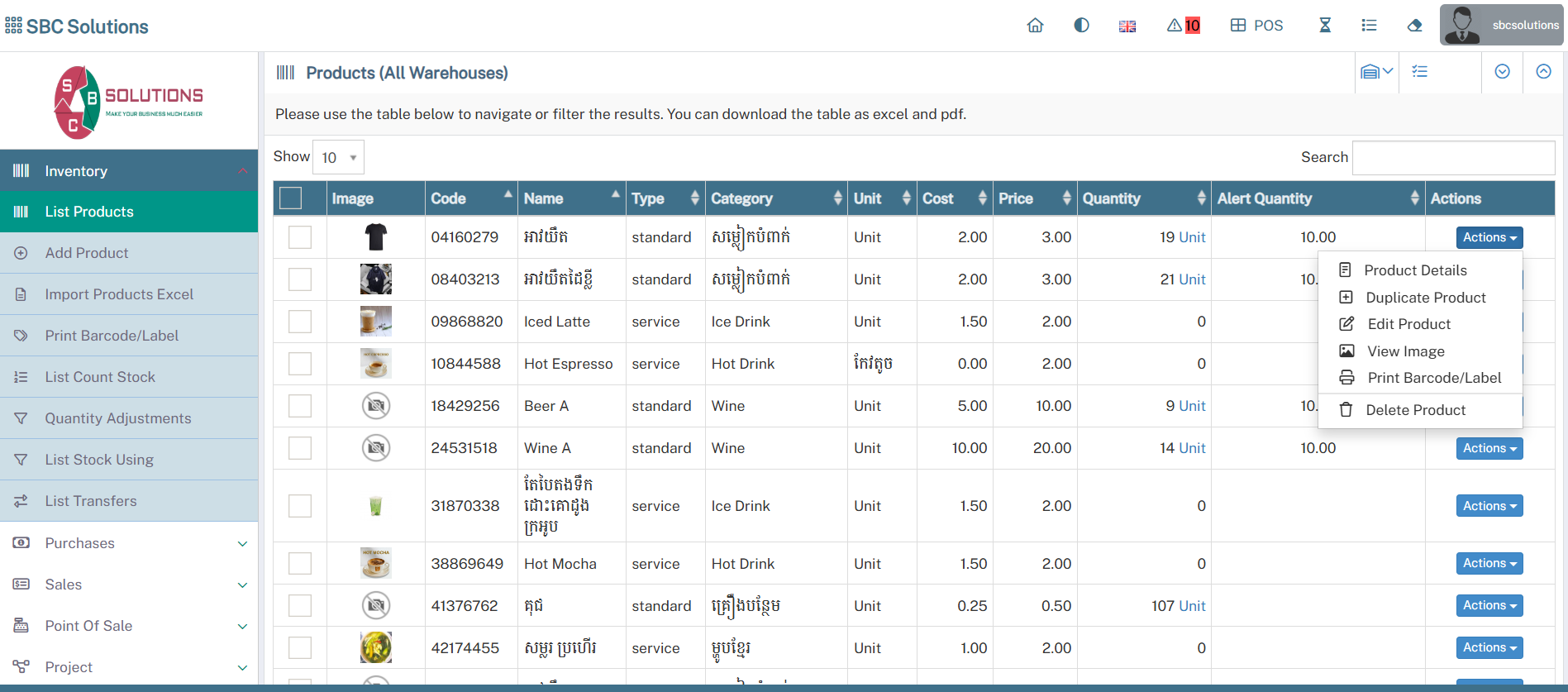
ប៊ូតុង (Actions) : ជាកន្លែងដាក់មើ់លព័ត៌មានផលិតផលរបស់អ្នក៖
-
ព័ត៌មានផលិតផល
-
កែសម្រួល
-
បោះពុម្ពបាកូដ
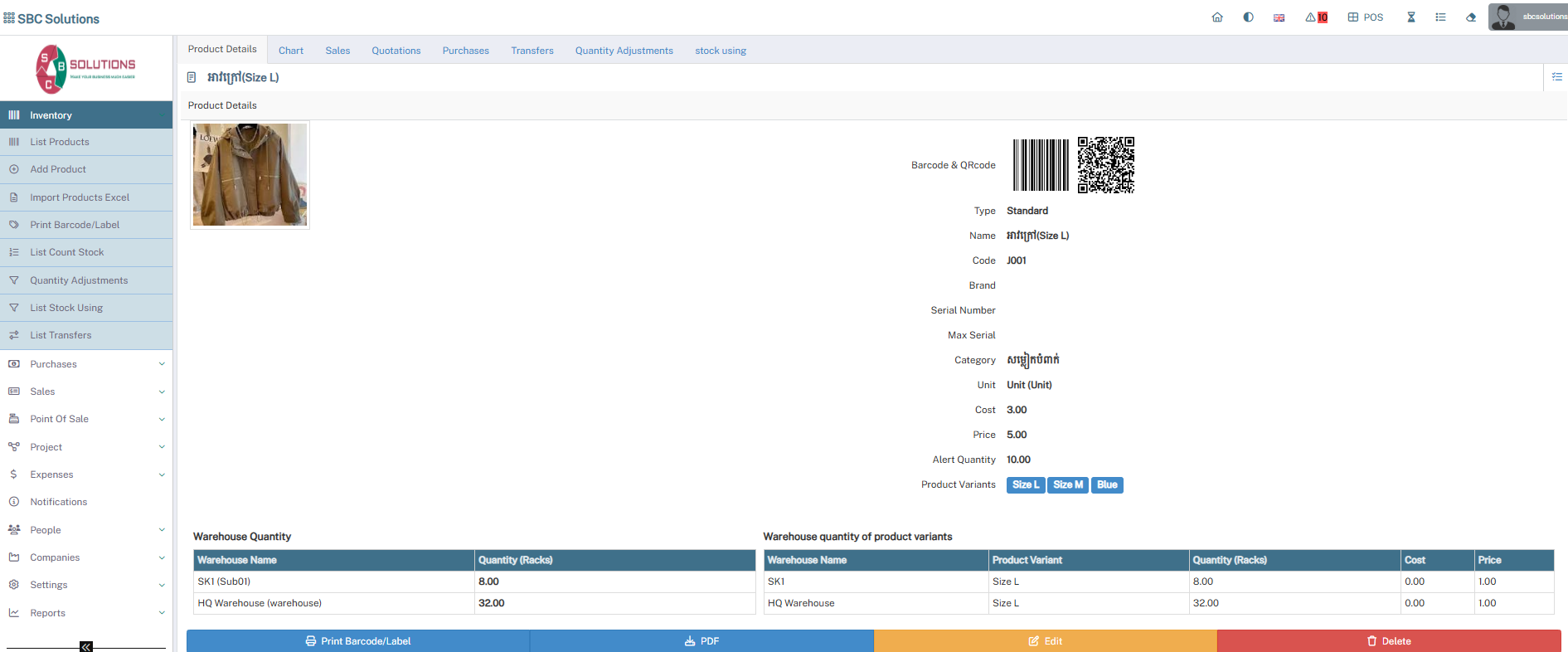
លម្អិតទៅលើផលិតផលក្នុងហាងរបស់អ្នក
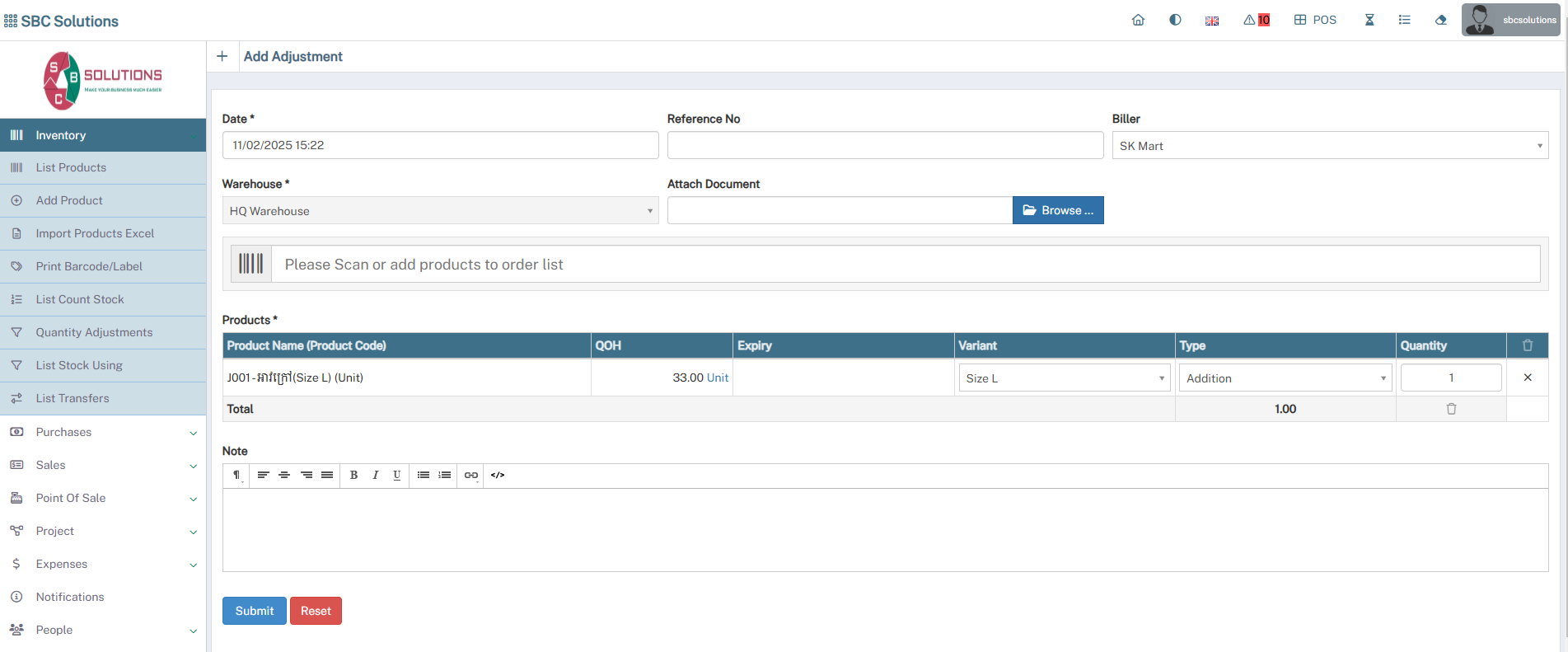
កែតម្រូវស្តុក (Adjust Stock) : ជាកន្លែងបន្ថែមនិងបន្ថយចំនួននៃផលិតផលនោះ
-
កែតម្រូវកាលបរិច្ឆេទ : ជាថ្ងៃខែដែលអ្នកបានបន្ថែមឬបន្ថយចំនួនផលិតផល
-
ឃ្លាំង : ជាកន្លែងជ្រើសឃ្លាំងរបស់ផលិតផលរបស់អ្នក
-
សាខា : ជាកន្លែងជ្រើសសាខារបស់អ្នកប្រសិនបើមានសាខា
-
ឈ្មោះផលិតផល : ជាឈ្មោះរបស់ផលិតផលរបស់អ្នក
-
Product Variant : ជា Product Variant
-
បរិមាណ : ជាចំនួនដែលអ្នកចង់បន្ថែម ឬបន្ថយ
-
សំគាល់ : ជាកន្លែងសរសេរអំពីរការពណ៍នានៃផលិតផលនោះ
រួចចុច Submit ជាការស្រេច។
លម្អិតមាន 4 ចំណុចធំៗ :
-
ប្រវត្តិនៃការកែតម្រូវផលិតផល
-
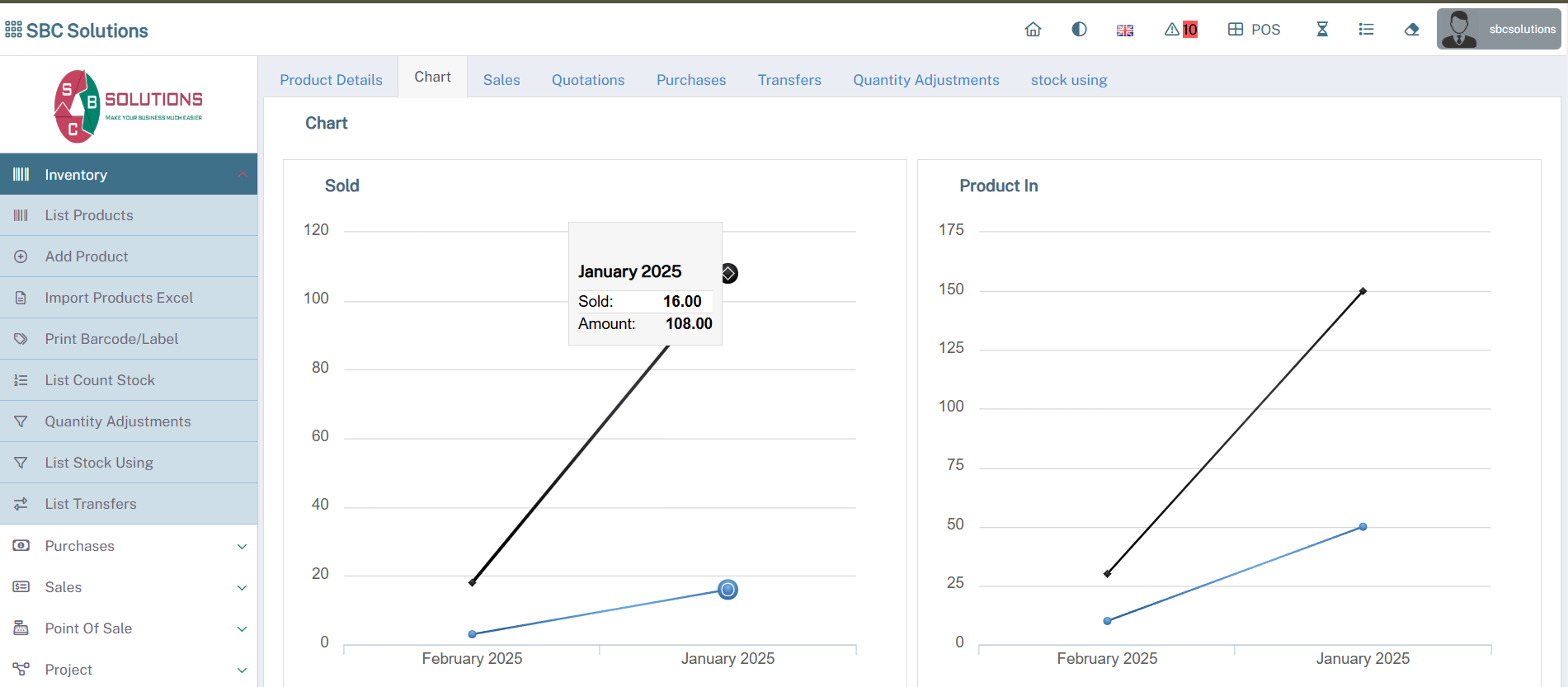
ក្រាហ្វផលិតផល
-
ប្រវិត្តការបញ្ជាទិញ(Purchase History)
-
របាយការណ៍អ្នកផ្គត់ផ្គង់នាំចូល
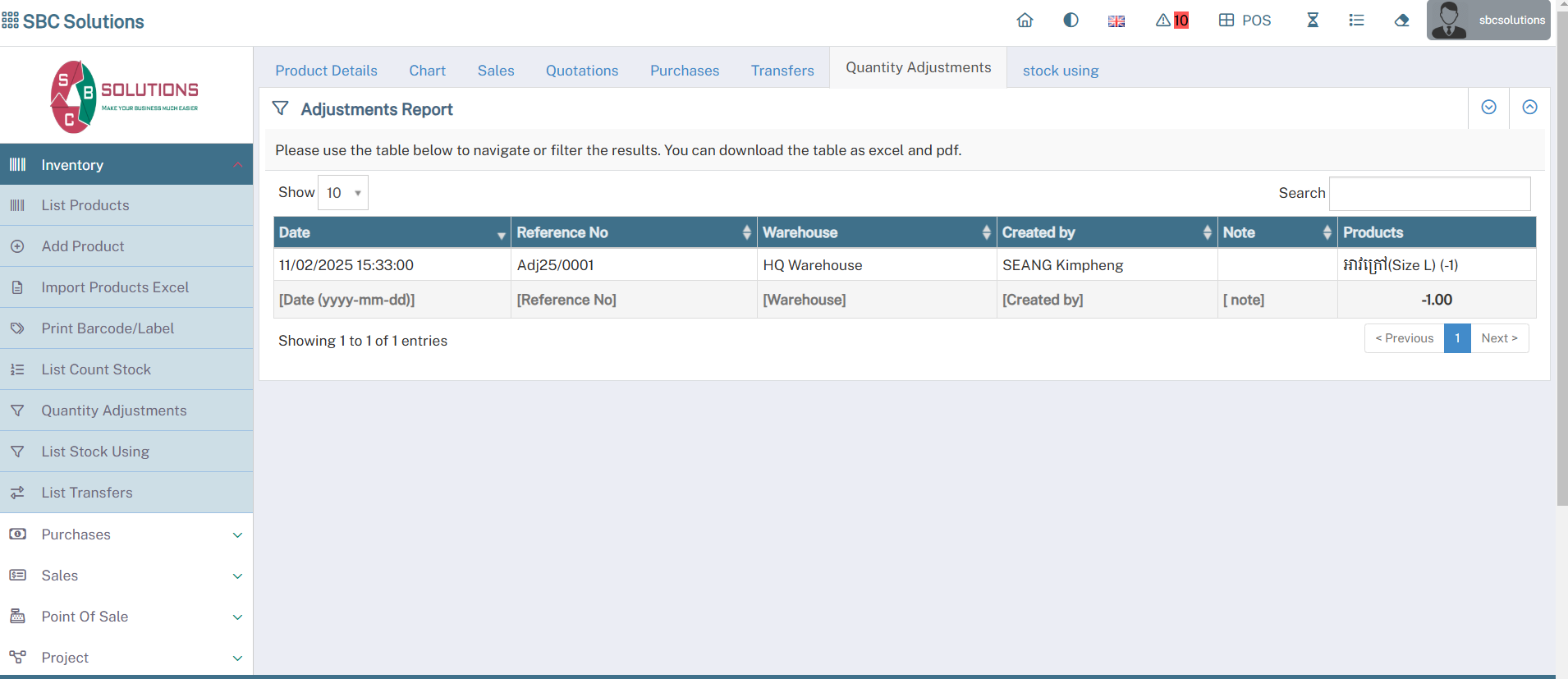
ប្រវត្តិនៃការកែតម្រូវផលិតផល : ជាកន្លែងមើល ប្រវត្តិនៃការកែតម្រូវផលិតផល ។
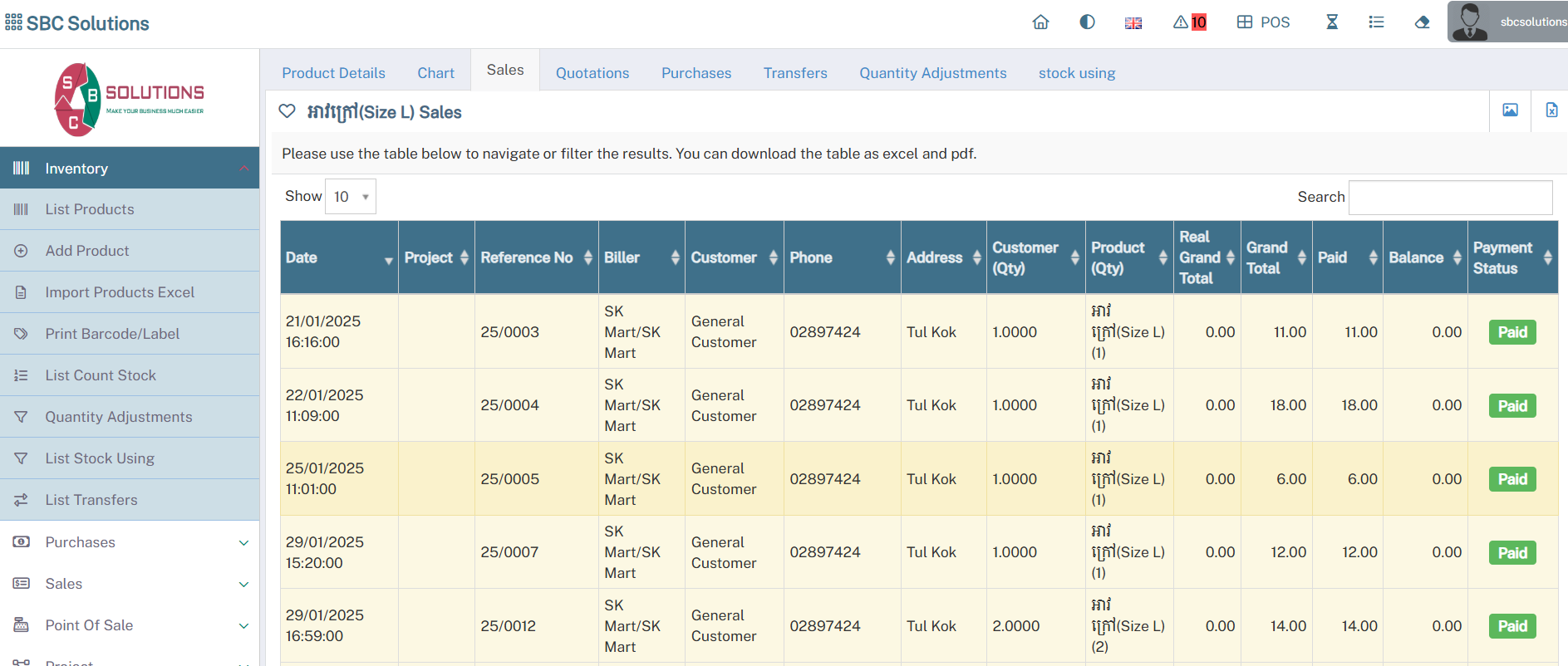
ក្រាហ្វផលិតផល : ជាកន្លែងមើល ប្រាក់ចំណូល, ការលក់ផលិតផល និងបរិមាណនាំចូល ជាក្រាហ្វ ។
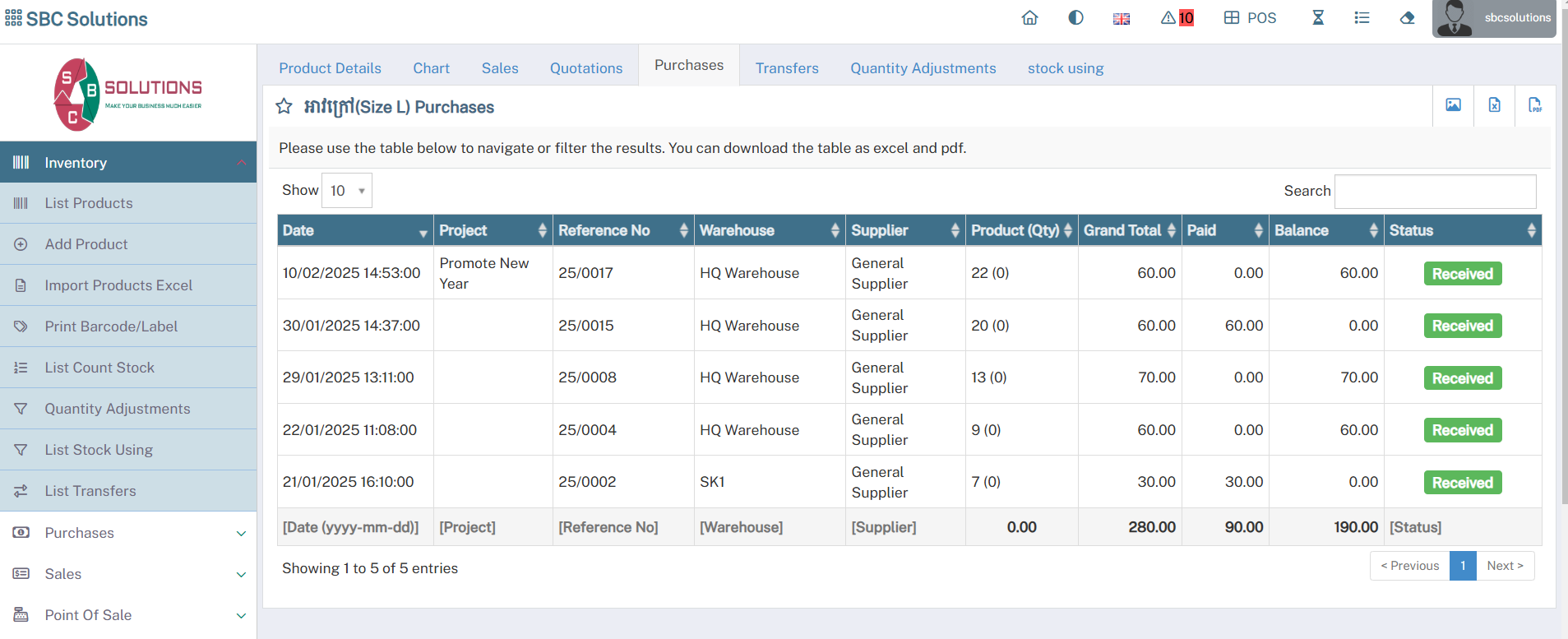
ប្រវិត្តការបញ្ជាទិញ(Purchase History) : ជាកន្លែងមើល ប្រវិត្តនៃការបញ្ជាទិញពីអ្នកណា ក្រុមហ៊ុនណា តម្លៃប៉ុន្មាន នៅថ្ងៃណា ខែណា ឆ្នាំណា ហើយមានចំនួនប៉ុន្មាន ។
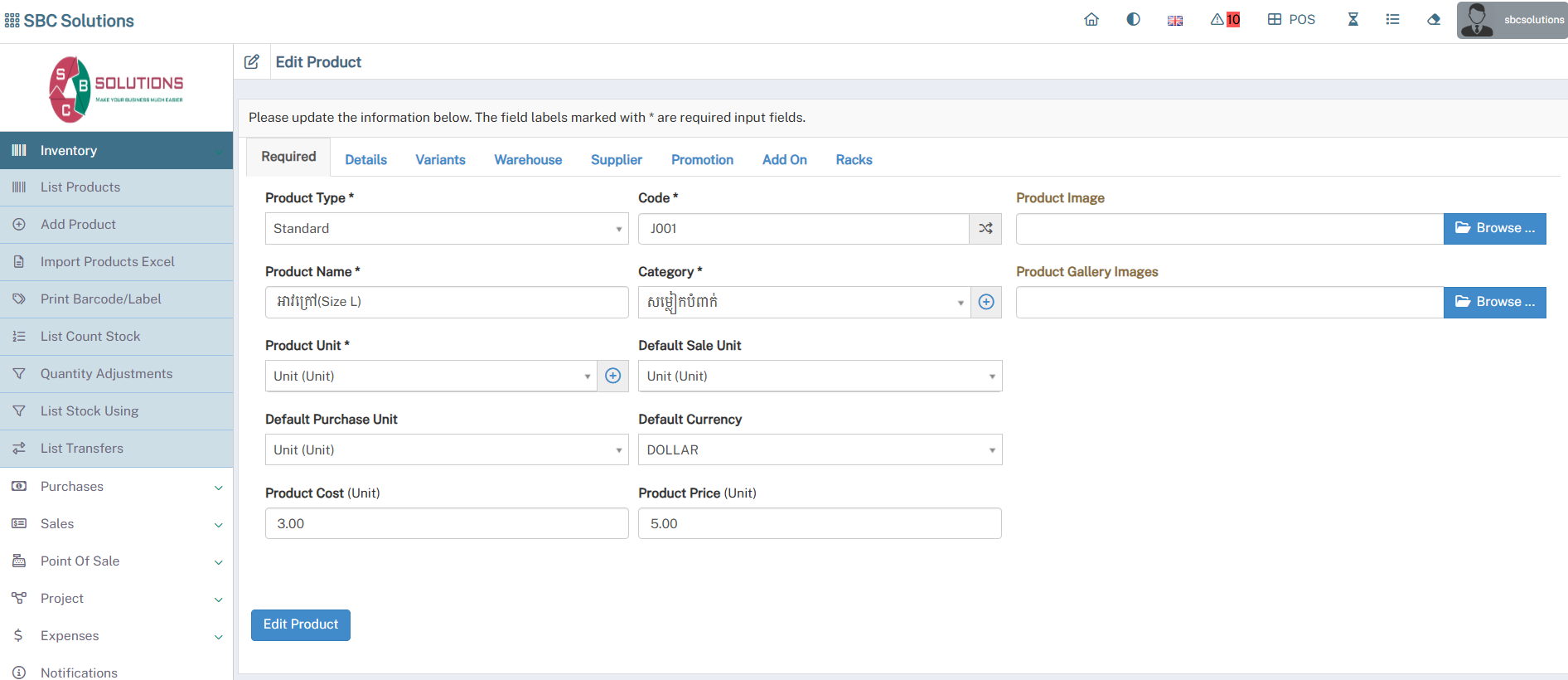
កែសម្រួល : ជាកន្លែង ចូលទៅធ្វើការផ្លាស់ផ្ដូរឈ្មោះ ឬព័ត៍មានរបស់ ផលិតផលនោះ ហើយក៏អាចធ្វើការផ្លាស់ផ្ដូរ រូបភាពបានផងដែរ ពេលដែលអ្នកធ្វើការកែសម្រួលរួច អ្នកគ្រាន់តែ ចុចទៅលើពាក្យ បញ្ជាក់នោះផលិតផលរបស់អ្នក និងធ្វើការផ្លាស់ផ្ដូររួចរាល់។
បិទដំណើរការ : ជាកន្លែងដែលអ្នកចង់ បិទផលិតផលនោះមិនឲគេឃើញនៅក្នុង កន្លែងលក់ (POS)
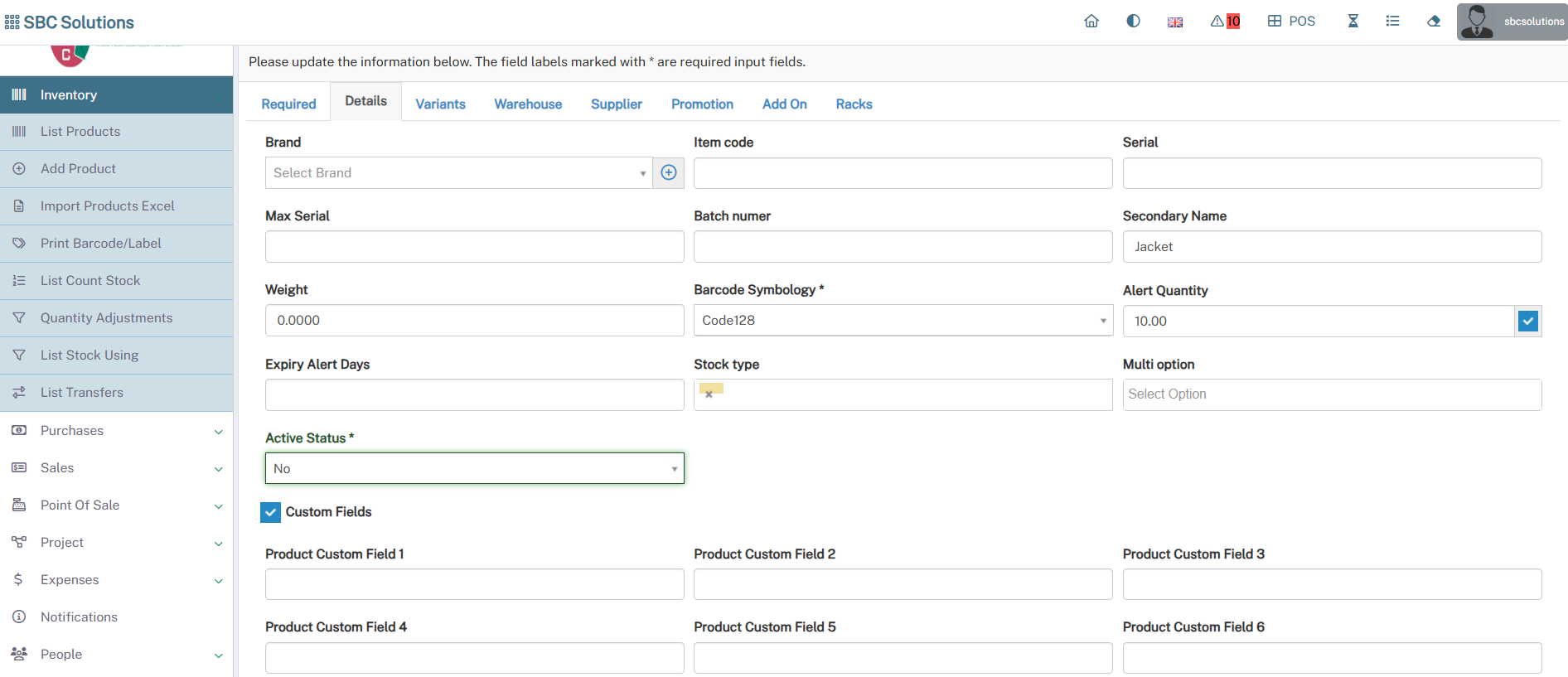
- ជ្រើសរើសយក No នោះ ផលិតផលរបស់អ្នកនឹង លោតពាក្យថា អសកម្មដូចរូបខាងលើមានន័យថាផលិតផលរបស់អ្នកមិនបង្ហាញនៅក្នុង POS/Sale ឡើយ
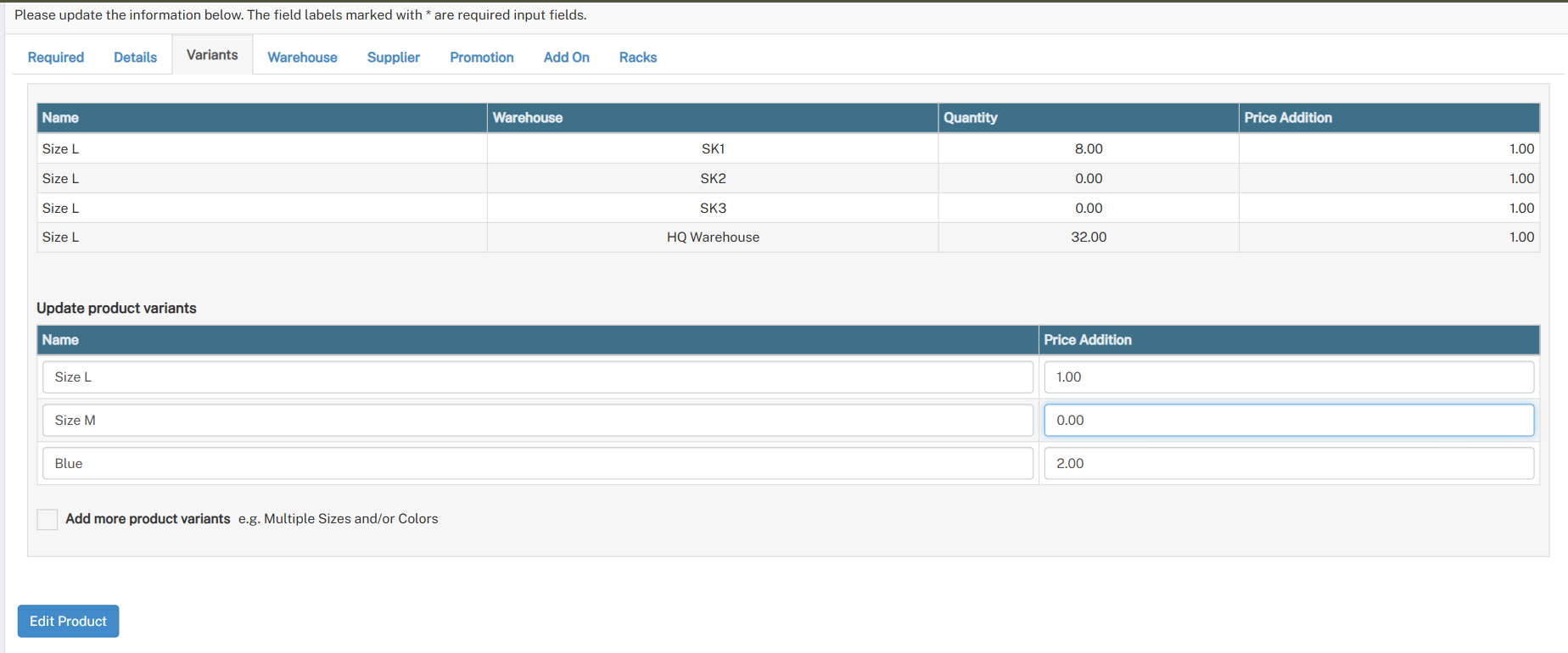
Product Variant
- Product Variant : ជាកន្លែងសម្រាប់បញ្ចូលទំហំឬពណ៌ផលិតផលនិងបន្ថែមតម្លៃ។